MADRID


“MT4 图表怎么总是自动跳到最右边?”“为什么 K 线一放大就看不到前面的行情?”“设置好的多窗口要保存模板还是配置文件?”这些问题看起来不同,却经常源于对几个控制项理解不清。自动滚动决定图表是否追随最新时间棒,图表平移负责右侧留白,缩放改变画面密度,而时间周期改变每根 K 线代表的时间。将四者混为一谈,越调整越容易找不到原来的位置。
本文按“先解决问题、再搭建工作区”的顺序,针对 Windows 电脑版 MT4 逐项操作,最后用模板(Template)与配置文件(Profile)保存并恢复同一组图表。全文只使用 Moneta 模拟账户作为计划中的观察环境,不要求交易,也不预填任何测试通过结果。实际商品代码、软件 Build、服务器时间、菜单译文将在全部 30 篇文章文字完成后统一实机验收。MetaQuotes:Chart Management。
1. 先记录品种、周期和当前图表状态
用一个起点判断设置是否生效
动手之前,先固定一组不会轻易混淆的条件。准备 Windows MT4 模拟账户,在行情列表中选择一个实际可见的交易品种,拟使用 EUR/USD;若有后缀,保留完整代码。把图表切换到 H1,并找到一段当前账户确实能显示的历史日期。只要同时改了品种、周期、日期和缩放,你就无法判断究竟是哪项设置起作用。
建议做一张“调整前状态卡”,用来贯穿后面所有对照实验:
| 记录项 | 准备填写的内容 | 为什么要记录 |
|---|---|---|
| 终端环境 | Windows 版本、MT4 Build、模拟账户和服务器 | 避免将不同环境的截图混为一组 |
| 品种代码 | 实际完整代码,含后缀 | 保证所有画面来自相同品种 |
| 时间周期 | H1,之后需要时再使用 M15 | 排除周期变化对图形的影响 |
| 图表类型 | 当前使用的线图、柱状图或蜡烛图 | 保持前后比较可重复 |
| 历史基准 | 一个当前能显示的日期及服务器时间 | 确定查阅的是同一区间 |
| 初始截图 | 保留标题、时间轴和价格轴 | 供后续核对,而非仅凭记忆 |
本次的目标不是分析行情是否上涨,而是确认每个控制项对显示方式的影响。界面更整齐不等于交易策略更可靠。没有实机画面时,本文只能说明预期检查方法,不能声称已经观察到特定日期或报价。MetaQuotes:Chart Management。
NOTE|全部练习应在模拟账户与确定的平台环境下进行。简体文字不代表对任何特定司法管辖区居民开放相关金融服务。

1.1. 图表总跳回最新:检查自动滚动
Auto Scroll 决定是否持续追到末端
当你向左拖动图表查看历史 K 线,但画面又跑回最新位置时,应先检查 Auto Scroll(自动滚动)。MetaQuotes 官方说明指出,这个选项启用时,平台会让最新时间棒出现在图表末端;它可以从 Charts 菜单或图表工具栏相应按钮切换。MetaQuotes:Chart Management。
建议按下面的顺序单独验证。第一步,固定当前品种为 H1,找到最右侧的最新时间棒。第二步,查看 Auto Scroll 是否打开,关闭该开关。第三步,用鼠标将图表拖到一段确实有数据的旧行情。第四步,在有新报价更新的条件下,观察画面是否仍停留在历史区间。第五步,当需要持续观察最新行情时,再主动开启自动滚动。
如果交易时段没有新报价,你可能暂时看不出开启和关闭的明显区别;这并不是测试已经通过,应记录为需要补证。更重要的是,自动滚动没有永远正确的状态:实时盯盘时追随最新可能更方便,复盘时停留在过去的某一日期才是目的。先明确你想做什么,再选择是否打开。
TIP|不要只是反复向左拖动图表。检查 Auto Scroll 的当前状态,能让排查从“怀疑软件坏了”变成“验证一个具体设置”。


1.2. 右侧没有空白:调整图表平移
Chart Shift 不等于历史滚动
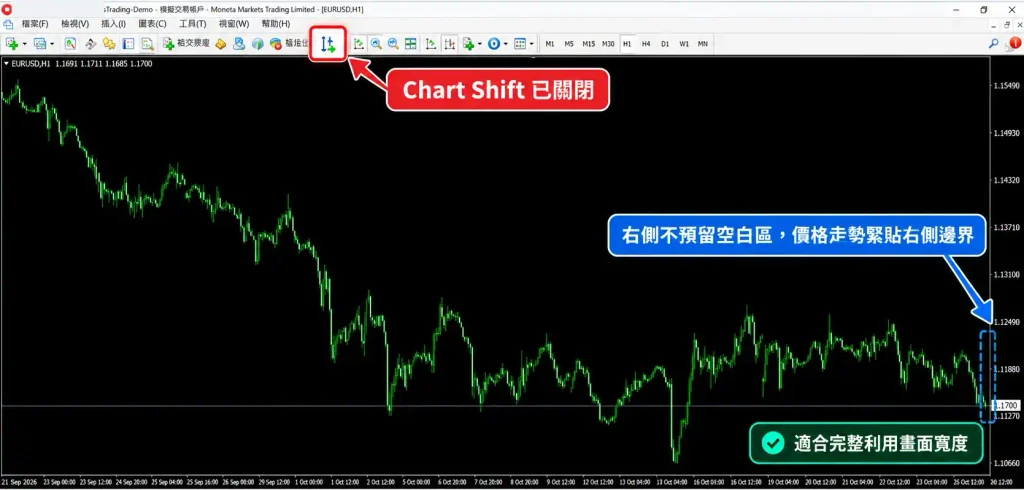
如果你的问题不是“跳回最新”,而是“最新 K 线挤在最右边”,那么更相关的是 Chart Shift(图表平移)。这项功能把最新时间棒从右侧边框向左移动,在右侧留出用于观察和绘图的空间。MetaQuotes 的说明提到可以拖动图表上方的灰色三角形标记来调整位置;这与决定是否跟随最新行情的 Auto Scroll 完全不同。MetaQuotes:Charts Menu。
请先在固定的 H1 图表上关闭 Chart Shift,记下最右端时间棒与边框的关系;然后打开开关,找到顶部的位移标记,拖动后记录右侧空白宽度的变化。整个过程不要切换品种、缩放或交易账户。若右边出现空白,请不要把它解释为“未来行情已经被画出来”——它只是屏幕布局,并不包含未来的价格数据。
| 观察到的问题 | 应检查的控制项 | 常见误区 |
|---|---|---|
| 拖回历史又被带到最新 | Auto Scroll | 只靠鼠标拖动却不看开关 |
| 最新 K 线贴着右边框 | Chart Shift | 误以为关自动滚动就会有右侧留白 |
| 一屏 K 线过多、太密 | Zoom/缩放 | 误以为切换 H1 到 H4 就是放大 |
| 找不到指定历史位置 | 历史定位和资料范围 | 误以为刷新就能获得无限历史 |
NOTE|Chart Shift 的留白不改变服务器时间、不改变成交价格,也不会让系统显示未来尚不存在的蜡烛图。

1.3. K线太密或比例异常:先缩放再检查周期
改变显示密度不改变每根 K 线时间
当图表像一团细线,先检查缩放(Zoom)。MT4 提供工具栏上的放大/缩小按钮,也可使用官方文档记载的 +/- 键调整横向显示密度。放大后,每根 K 线占用的屏幕宽度增加,一次能看到的棒数减少;缩小时相反。横向缩放不会把 H1 变成 M15,也不会创造更多的实际价格信息。MetaQuotes:Chart Management。
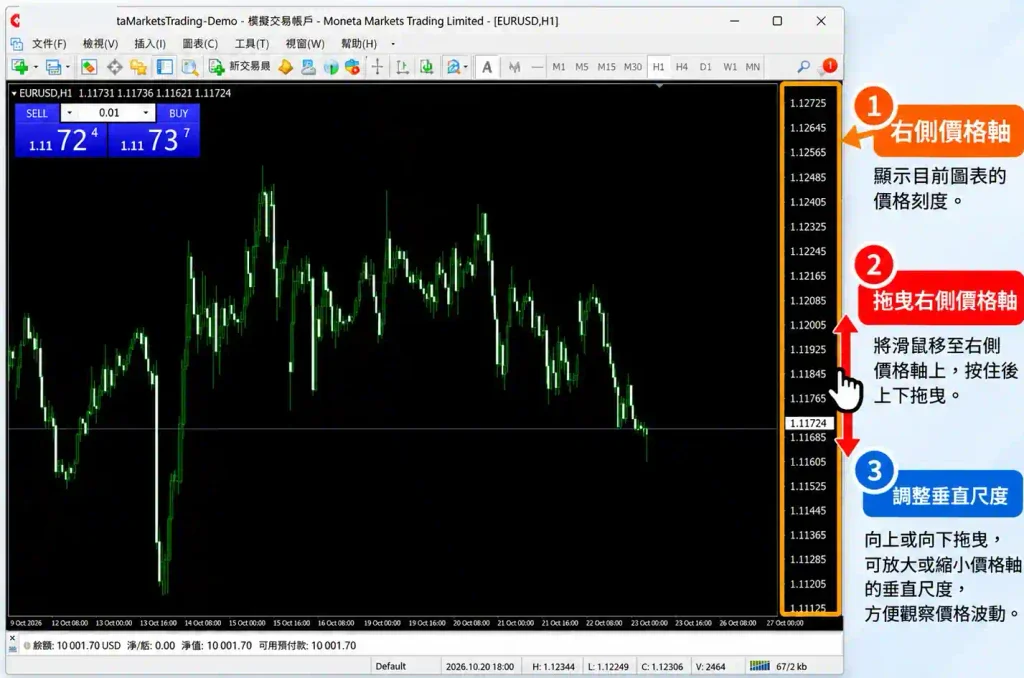
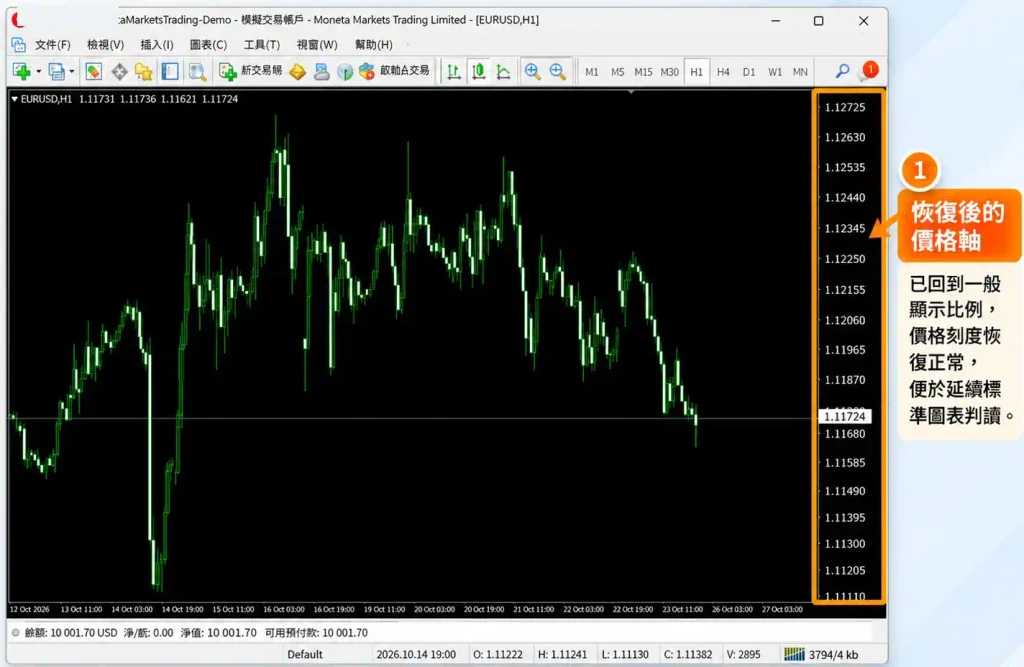
如果看上去价格突然变得极其陡峭,另一个可能是纵向价格轴比例被调整。MetaQuotes 的帮助文件说明,可通过价格轴的交互方式调整垂直尺度,或恢复自动尺度;如果打开了固定比例(Scale Fix),要检查图表属性(Properties),而不是继续按横向放大按钮。为了避免修改太多项目,先用同一品种 H1 完成缩放前后对照,再单独验证纵向比例。
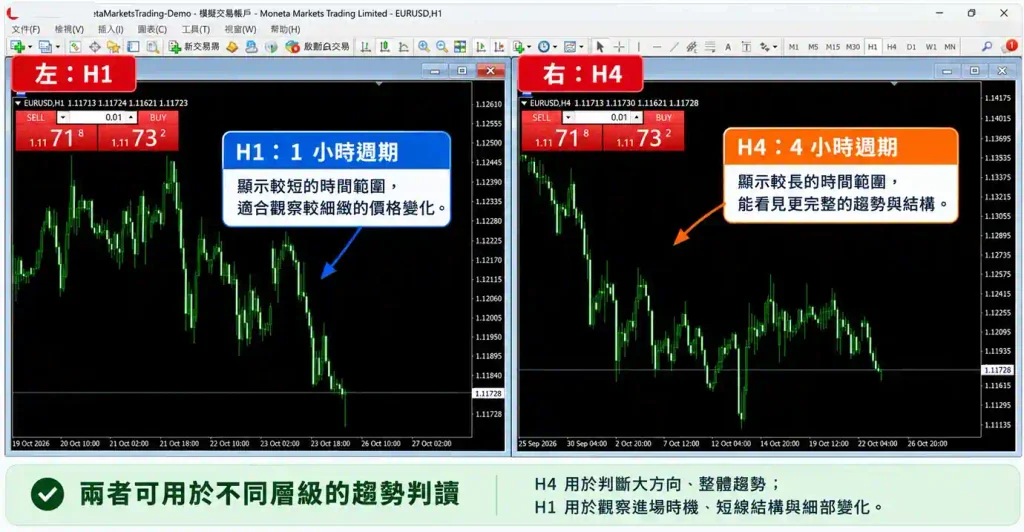
接下来才能切换 H1 和 H4。H1 的每根时间棒对应一小时,H4 对应四小时,这是时间聚合方式的区别,不是视觉缩放级别的区别。比较时,请在截图中标明“同周期放大”和“不同周期”两种状态,避免读者把画面变化误当成市场波动突然变化。
RISK|图表看上去更陡、更宽或留白更多,都不是买卖信号。不能根据视觉缩放后的形状推断某种交易一定获利。


1.4. 多窗口怎样排列才不会看错品种?
保留识别信息,再安排布局
控制好单张图的显示行为后,再考虑第二张图。推荐保持同一可用品种,分别打开 H1 与 M15 两个窗口;也可以按实际学习目标选择两个不同品种,但必须记录完整代码。若使用不同品种,两张图高度相同、K 线长度相近,并不代表它们的绝对价格变化可以直接比较,因为报价单位与价格轴可能不同。
在 Windows MT4 里,可从行情列表打开图表,再通过 Window 相关功能排列多个图表窗口。MetaQuotes 官方资料中包含窗口平铺功能;菜单的实际繁中译名,以后续同一 Build 的截图为准。MetaQuotes:Charts Toolbar。
排列后,至少核对四点:两张窗口标题都能看到、每张图的品种和周期明确、价格轴没有被遮住、时间轴仍能读出日期。若屏幕太窄,与其坚持强行左右对半,不如使用上下排列或暂时最大化单张图,然后再切回多窗口。可辨识比整齐更重要。
完成标志是:即使随意切换图表,你仍能指出哪张是 H1、哪张是 M15;两张图都来自你记录的同一模拟账户环境。不要为了排版效果,把截图裁到没有品种或周期标签。

1.5. 切换图表样式,定位一个历史时段
时间基准与历史范围一并记录
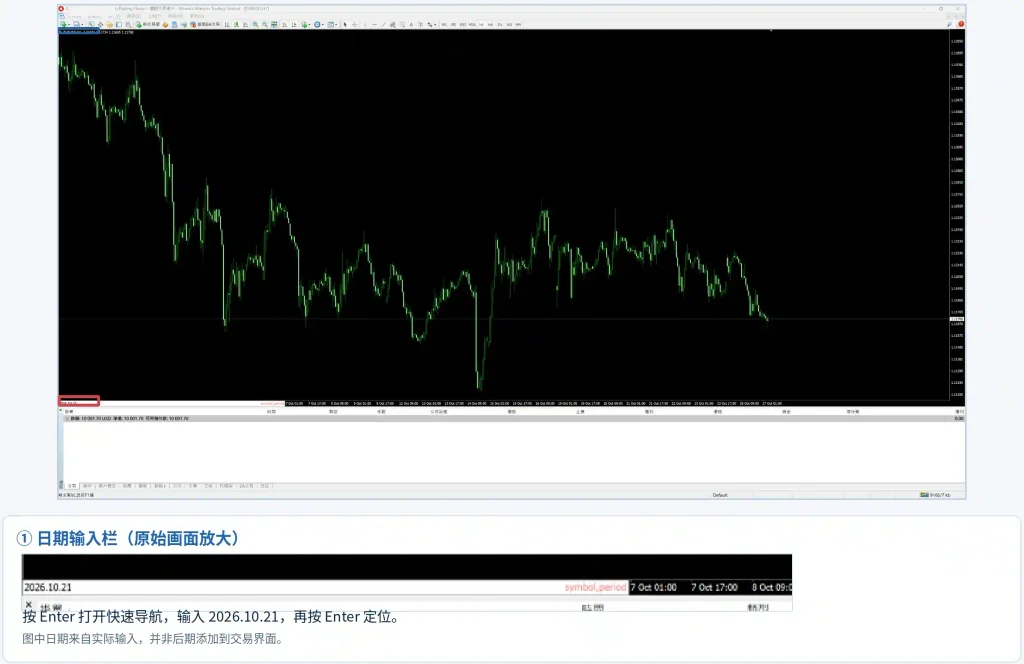
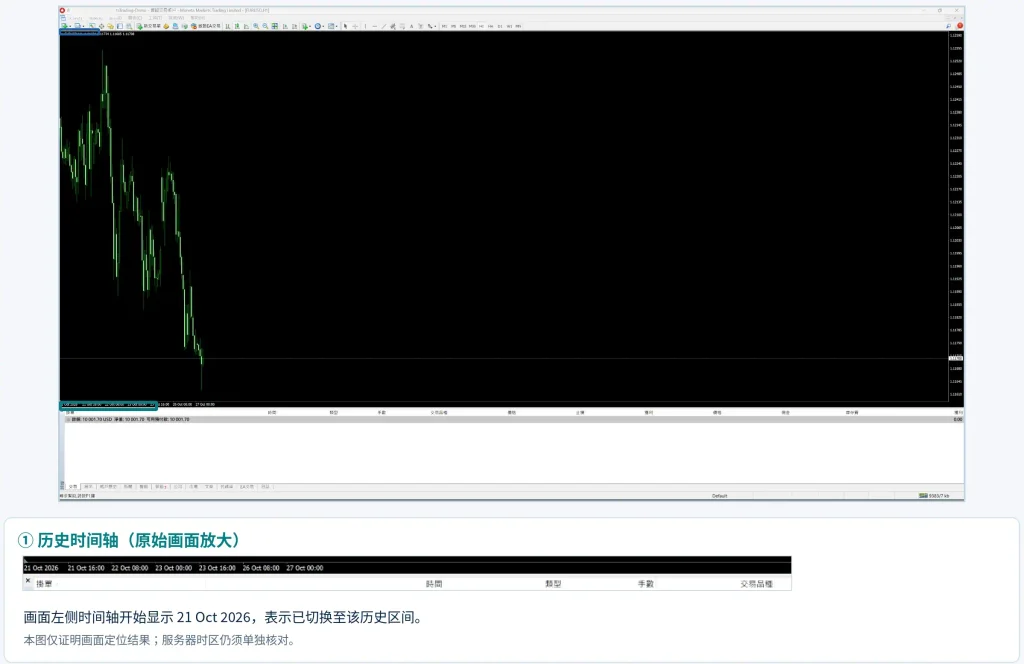
线图、柱状图和蜡烛图(K 线)可以从相关图表菜单切换。它们的主要差别在于如何呈现已有的价格信息,而不是“切换后数据就会变成另一种行情”。先将图表统一为你最容易辨识的形式,再选一个当前账户资料范围内确实有数据的日期,通过水平拖动、F12 逐棒移动或官方文档记载的快速导航方式定位。MetaQuotes:Chart Management。
定位时要把时间当作可核对的资料,而不是只写“昨天”。MT4 的图表时间可能采用交易服务器时区,与当前电脑的本地时间不同;即使在同一个日历日期,跨日切换时也可能出现不同解释。建议每次记录商品代码、周期、历史显示日期,以及服务器时间与本地时间是否一致。Moneta 服务器具体采用什么时区或是否随季节调整,在未经最新官方与实机确认前不应硬填固定数值。
如果找不到某一历史日期,先检查连线、品种、图表周期和现有历史资料范围。MetaQuotes 的 Charts Menu 说明 Refresh 可刷新既有范围内的数据,并不保证任何更早日期都能下载。因此,资料缺口不等于那个时段价格没有变化,也不等于软件损坏。MetaQuotes:Charts Menu。
TIP|记住一组可以重复定位的“完整品种代码+周期+服务器时间日期”,比只保存一张没有标题的 K 线截图更有帮助。
1.6. 保存模板前,先看它会带走哪些设置
Template 不只是颜色预设
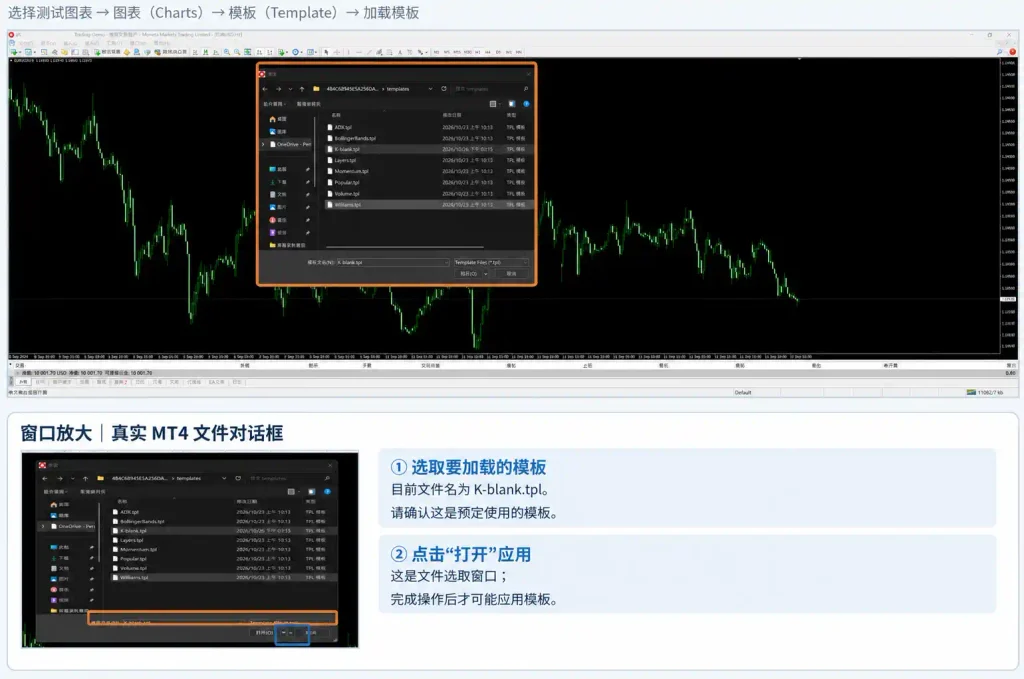
很多人把 Template(模板)理解成“换一套图表颜色”,但 MetaQuotes 官方文档说明的范围远不止如此。模板可以保存图表类型、颜色、缩放、图形对象、指标及其参数,还可能包含已经附加到图表的 EA(专家顾问程序)与参数。因此,复制模板前,需要先确认当前图表到底加载了哪些组件。MetaQuotes:Templates and Profiles。
这次只创建一个教学模板:先选择你准备保存的图表,确认没有不明 EA 或意外的程序,然后调整为目标 K 线样式与合理缩放,通过图表的 Template 管理功能保存为易识别的名称。为了验证它不是只有文件名存在,请另开一张测试图再加载模板,核对背景、类型、指标和其他实际改变的设置。若加载后出现非预期 EA 或指标,应停止并检查来源,不要继续启动自动交易。
模板的作用在于复制单张图表的设置。如果你有两张 M15/H1 图表,并希望连各自的窗口位置都能一起恢复,仅保存一张模板还不够;下一节必须使用 Profile。保存时也不应把“模板能改变外观”误写成“模板能保存与行情有关的一切数据”。
RISK|未知来源的模板或 EA 可能引入非预期程序与权限要求。本文不建议直接加载不明自动交易组件,也不提供其实际交易启用步骤。

1.7. 保存配置文件,再重新打开整组工作区
Profile 用于多个图表的组合
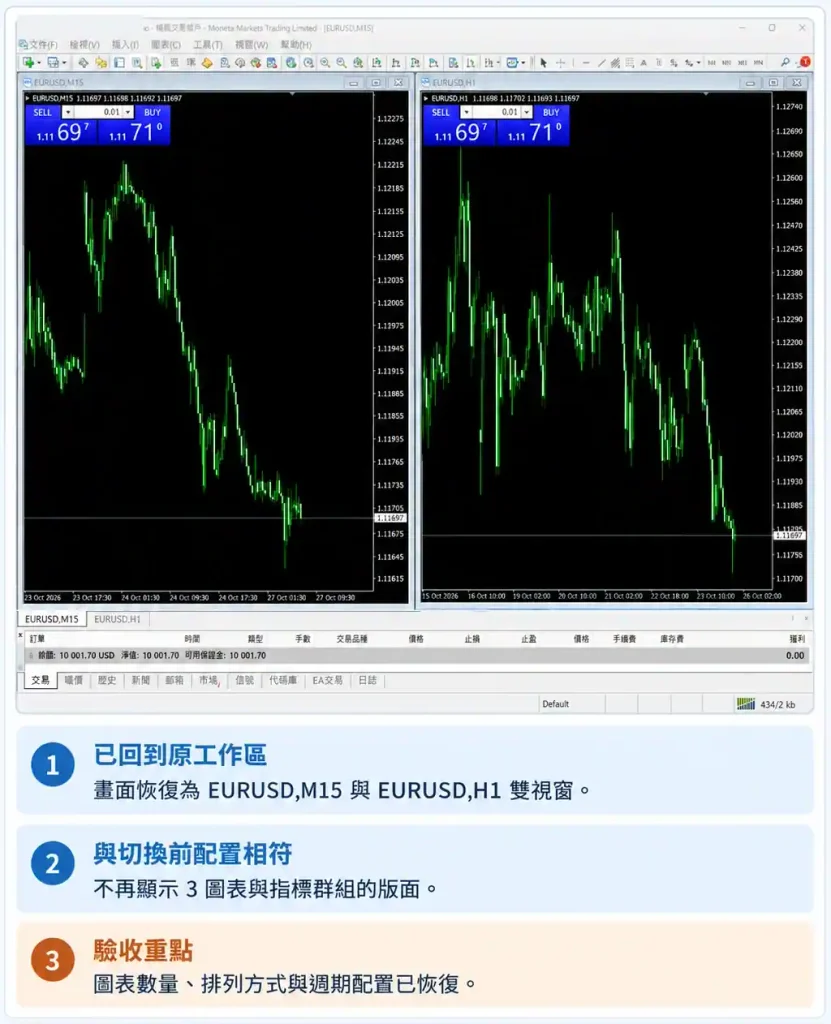
Profile(配置文件/工作区配置)负责组织一组图表。MetaQuotes 官方说明指出,打开 Profile 时,相关图表与设置会回到该配置所记录的位置;当前配置的更改也可能自动保存,所以测试时最好先建立单独命名的配置副本,防止覆盖自己常用的图表组合。MetaQuotes:Templates and Profiles。
| 验收项目 | 保存 Template 后核对 | 保存 Profile 后核对 |
|---|---|---|
| 单张图表样式与指标 | 应在另一测试图中观察可复现的设置 | 记录各图现有状态 |
| 图表数量和商品 | 模板不应被误当成工作区总配置 | 重新打开后应与记录卡一致 |
| M15/H1 周期 | 视模板实际保存内容验证 | 两个窗口都要能识别各自周期 |
| 窗口排列位置 | 不能仅靠单张模板保证整个布局 | 切换 Profile 后逐一核对 |
| 不明 EA 载入情况 | 重点检查模板可能带入的程序 | 恢复工作区后也要复查 |
建议先完成双窗口排列,再通过 File → Profiles 相应命令保存一个新的测试配置;切换到另一配置,再返回这份测试配置。然后拿最初的状态卡逐项比对:品种代码是否仍正确?M15 与 H1 是否都存在?窗口位置、图表类型及历史查看状态是否符合预期?不能只看到 Profile 名称就宣布保存成功。如果有项目没有恢复,必须记录差异,再查实际版本行为,而不是擅自改写已经看到的结果。
这张重开验收表可以成为后续维护时的复测脚本。未来版本更新后,只需在同类模拟环境重复相同步骤,便能确认菜单和恢复行为有没有变化,而不用把所有图表教学重写一遍。
NOTE|当前没有执行任何保存、切换和重新打开的实机测试;本文列出的是预期验收方法,全部相关 Test ID 暂时为 Not Tested。


2. 常见问题 FAQ
Q1:MT4图表拖不住,一直自动跳回去怎么办?
Ans:先确认 Auto Scroll 的状态;复盘历史时关闭,再移动到有资料的历史区间。若没有新的报价更新,可能无法当场验证回跳行为,应记录实际环境而非直接判定设置已成功。
Q2:MT4图表右移和自动滚动是一个功能吗?
Ans:不是。Chart Shift 调整最新时间棒与右侧边框之间的空白,Auto Scroll 控制图表是否跟随最新数据。它们解决的是两种不同问题。
Q3:MT4怎样把K线放大,却不改变周期?
Ans:使用 Zoom 控制,确认周期标签仍保持 H1 或当前设置。切换 H1、H4 会改变每根 K 线的数据时间单位,不能当作单纯放大。
Q4:MT4怎么保存多个图表窗口?
Ans:使用 Profile 管理图表组合及布局;单张图表的样式和参数使用 Template。保存后应切换配置再返回,核对窗口数、品种、周期和位置。
Q5:MT4图表时间和本地时间不同,是设置错误吗?
Ans:未必。图表可能使用经纪商服务器时间,应先核对该服务器和当期帮助中心说明。修改电脑时区通常不会改写服务器已提供的历史时间基准。
免责声明:本内容仅作为参考信息,不能视为任何形式的金融、投资或专业建议。文中观点不代表 Moneta Markets 或作者对任何特定投资产品、策略或交易的推荐。请勿仅依据本资料作出投资决策,必要时请咨询独立专业顾问。