MADRID


在 MT4 圖表上向左拖到昨天,畫面卻又跳回最新 K 棒;打開兩張圖表後,切換時分不清是哪個商品;辛苦調好顏色和週期,重啟後也不確定是否還在。這些問題不一定是行情資料錯誤,常常是自動捲動、圖表平移、時間週期與工作區儲存方式被混在一起。與其記住一串快捷鍵,更實用的方法是:只改一個控制項、觀察前後差異,最後重新載入配置,證明設定真的保存成功。
本文以 Moneta Markets 適用的 MT4 Windows 桌面版模擬環境為案例,不送出任何訂單。你將建立兩張容易辨識的圖表,調整時間週期與密度,練習歷史定位,分別保存單圖範本(Template)與一組工作區設定檔(Profile)。實際介面譯名、圖表資料及 Moneta 伺服器時間,仍須於全部文章文字完成後以真實畫面核對。操作原理主要參照 MetaQuotes 官方 Chart Management 與 Templates and Profiles。
1. 先定義這次工作區要觀察什麼
選商品、週期與歷史位置
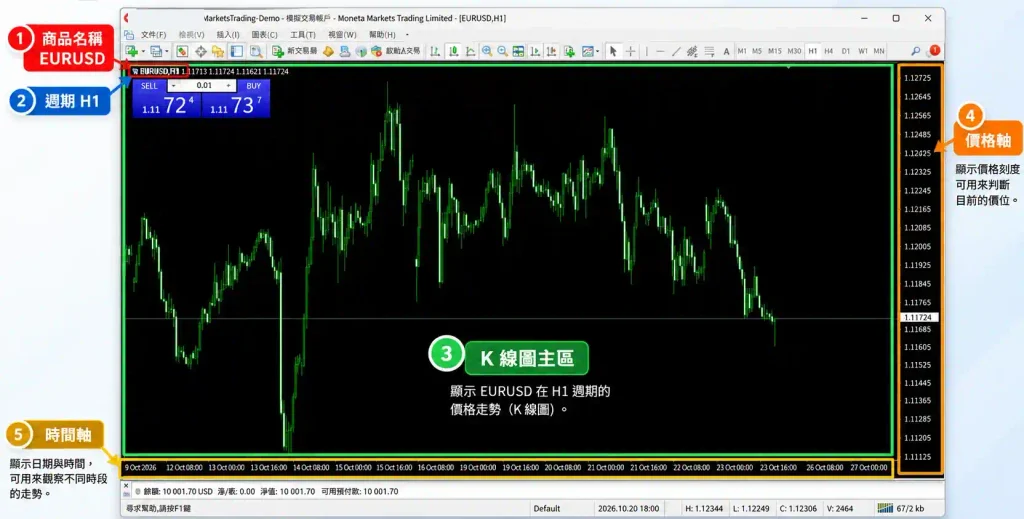
這次練習刻意選擇容易比較、又不必下單的任務:同一個實際可用的商品,分別開啟 M15 與 H1 兩張圖表。若 Moneta 模擬帳戶顯示的 EUR/USD 有後綴,請完整記錄;若該帳戶沒有此商品,先選一個可用的交易商品,並確保全篇比較都用同一個。為什麼先選同一商品?因為兩張不同商品的價格尺度原本就可能不同,如果同時調整品種、週期與縮放,就很難判定畫面變化究竟來自哪個設定。
建議建立一張工作區規格卡,不需要任何資金資料:
| 紀錄欄位 | 本次規劃 | 實機驗收應填什麼 |
|---|---|---|
| 平台與帳戶 | Windows MT4、模擬帳戶 | 實際終端 Build、Demo 身份、伺服器 |
| 商品 | EUR/USD(若實際可用) | 完整代碼,包括任何後綴 |
| 圖表 A | 同商品 M15 | 圖表標題與時間週期 |
| 圖表 B | 同商品 H1 | 圖表標題與時間週期 |
| 對照日期 | 選定一段有資料的歷史區間 | 伺服器時間與畫面日期 |
| 目標 | 能並排辨識、定位歷史、保存與恢復 | 實際測試結果,尚未執行 |
從這張卡開始,先保留一張未調整的初始圖,往後每一步都以相同商品、相同資料區間核對。圖表配置是整理觀察環境,不是交易策略;畫面變整齊,不表示分析結果更準確。MetaQuotes:Chart Opening。
NOTE|預定比較的資料與商品不是已確認的 Moneta 即時行情。不要把概念用的日期、報價或示意圖誤寫成當期實機畫面。
1.1. 開啟多張圖表並安排視窗
先能辨識每個視窗,再追求整齊
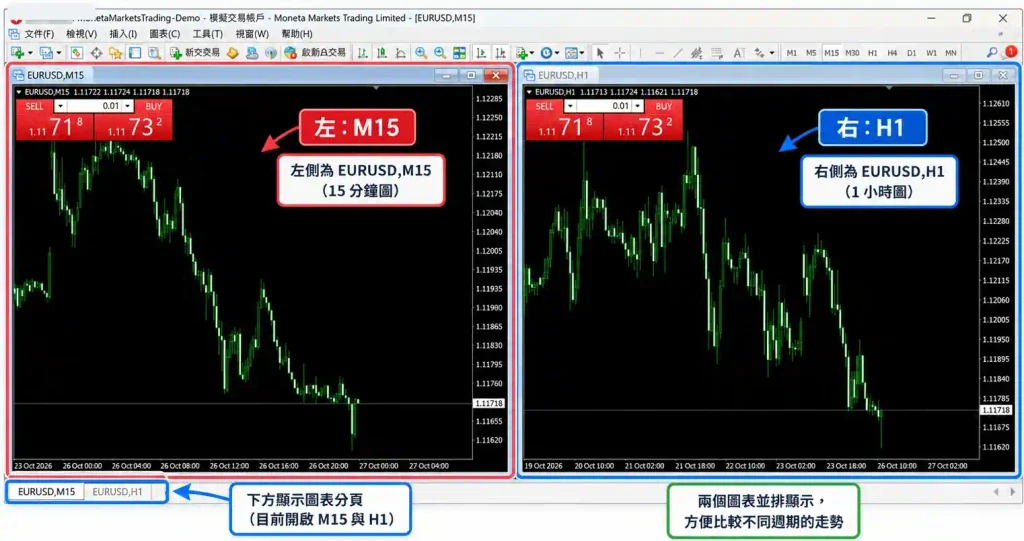
在「市場報價」(Market Watch)找到預定商品後,使用該商品的圖表開啟功能,再建立第二張同商品圖表。先把其中一張設定為 M15、另一張為 H1;如果你的練習目標是比較商品,也可以用兩種可用商品,但需在紀錄卡註明兩張價格軸不可直接當作同量尺。MT4 Windows 桌面版提供「Window」相關的圖表視窗排列選項,官方文件也提到分割排列操作;實際繁中功能選單名稱仍以當次 Build 畫面為準。MetaQuotes:Charts Toolbar。
完成排列後,不要只看兩張圖有沒有同樣大小;更重要的是每個視窗的標題、商品名稱、週期、價格軸與時間軸都能辨識。若螢幕較小,寧願讓圖表稍微重疊、使用切換方式比較,也不要把價格軸壓到無法閱讀。最大化一張圖適合精讀歷史資料,並排多張圖則適合核對不同週期的相同區間,並不是哪一種固定更好。
驗收方法:由上到下讀出每張圖的商品代碼與週期;若把兩張圖的視窗位置交換,你仍可以正確說出哪一張是 M15、哪一張是 H1,才算通過。圖表的顏色與背景暫時不必調整,避免同一輪改太多變數。
1.2. 切換圖表型態與時間週期
K 棒時間與外觀分開控制
MT4 有線圖、柱狀圖與 K 線圖,選單也提供多種時間週期。要確認設定差異,先固定同一個商品與時間範圍,只切換圖表型態,觀察顏色或線條的呈現方式改變;接著固定 K 線型態,再切換 M15 與 H1,觀察每根棒代表的時間區間不同。MetaQuotes:Chart Management。
新手常把「K 棒看起來較寬」當成「時間週期變長」。其實時間週期決定資料如何按時間聚合;縮放則決定每根棒在螢幕上佔多少寬度。假設同一段時間內 M15 圖表能顯示四倍左右的時間棒數,那是時間單位不同;不能只根據棒子長度推斷價格波動變大或變小。圖表切換時也應留意畫面可能重新定位,後續歷史定位會再處理這件事。
圖表下方時間軸的時間基準可能來自經紀商伺服器,而不是台灣標準時間。更改電腦時鐘不等於更改交易伺服器的圖表時間。不同商品交易時段、伺服器採用的時區或夏令時間安排,應以 Moneta 當期支援資料與實際截圖核對,不在文字初稿硬填固定時差。


1.3. 用縮放整理密度,不用縮放代替換週期
水平與垂直尺度分別看
覺得 K 棒太擠時,可以先使用工具列的 Zoom In/Zoom Out,或 MT4 官方文件記載的 +/- 快捷鍵調整水平密度。你會看到同一週期的 K 棒變寬或變窄、同時可見的棒數改變,但 H1 仍是 H1、M15 仍是 M15;縮放不會創造新的報價。要能確認這點,前後截圖至少應保留商品、時間週期與相近的時間軸。MetaQuotes:Chart Management。
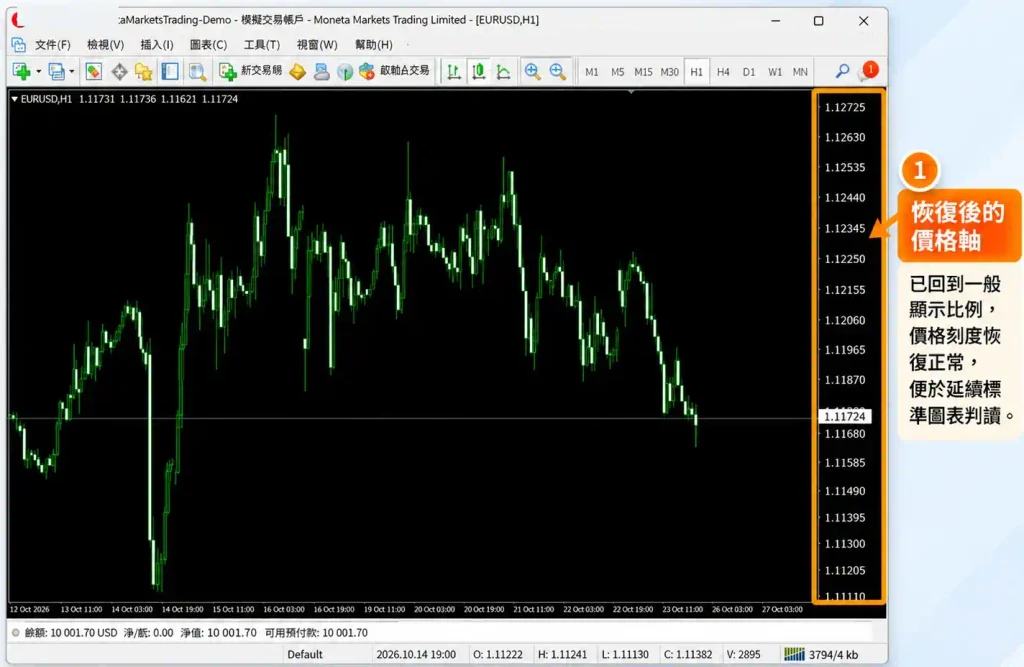
若問題是價格線被擠在畫面上緣,或價格突然看不到,就要另外檢查垂直價格尺度。MetaQuotes 說明可在價格軸拖曳調整,雙擊價格軸或使用其記載的恢復方式回到自動尺度;若啟用了固定比例,則需檢查相關圖表屬性(Properties)。這不是用水平 Zoom 按鈕就能解決的同一種問題。
建議依序測試:固定商品與 H1 → 水平放大一次 → 記錄可見棒數變化 → 還原 → 檢查價格軸是否適當自動縮放 → 只有必要時再檢查固定尺度設定。一次只改一個控制項,才能知道哪一步讓畫面恢復可讀。
NOTE|同一張圖被「放大」不代表市場的絕對波動放大;不同價格刻度下看起來陡峭的折線不能直接拿來比較風險大小。


1.4. 關閉自動捲動,讓畫面停在歷史位置
Auto Scroll 控制回到最新的行為
想回頭觀察舊行情時,如果每次有新報價進來,圖表又跑到最新 K 棒,先檢查 Auto Scroll(自動捲動)。MetaQuotes 官方手冊指出,啟用 Auto Scroll 時,圖表會跟隨最新資料移向畫面末端。這項功能可從 Charts 選單或對應工具列按鈕切換;繁中介面的實際字面與圖示,將在實拍時核對。MetaQuotes:Chart Management。
進行這個練習時,先保持圖表在相同商品與 H1。第一步:確認 Auto Scroll 已開啟,觀察最右邊資料位置。第二步:將 Auto Scroll 關閉,再用滑鼠向左拖曳到有歷史資料的時間。第三步:若有新行情進來,觀察畫面是否仍停留在你選定的歷史區間。第四步:檢視完畢後,如有追蹤最新價格的需要,再手動開啟 Auto Scroll。
這個「先開後關」的對照能回答一個具體問題:我到底是想追蹤最新價,還是研究舊區間?兩者都合理,沒有永遠必須關閉的設定。當資料源暫停更新時,可能無法即時觀察「新報價進來」的差異,應如實記錄測試受阻,不應宣稱已通過。
TIP|反覆拖曳舊行情、卻不檢查 Auto Scroll,容易讓人誤以為圖表故障。先看控制項,再判斷是否需要處理資料來源。


1.5. 用圖表平移在右側留白
Chart Shift 與自動捲動不是同一功能
另一個常見問題是「最新 K 棒緊貼右邊框,想留一段空白方便看」。此時應調整的是 Chart Shift(圖表平移/右移),而不是只關閉 Auto Scroll。官方文件說明,Chart Shift 可將最新的時間棒從右邊界移到畫面中的標記位置;頂端的灰色三角標記可以拖曳調整留白,支援範圍會受視窗大小和版本設定影響。MetaQuotes:Charts Menu。
請在相同商品與 H1 下先關閉 Chart Shift,確認最新棒貼近右側的情況;再打開,找出上方的位移標記,調整到便於閱讀的位置。留下的空白是排版空間,不是尚未發生的未來價格資料,也不會改變任何交易指令、報價或停損位置。若把 Chart Shift 關掉,空白收回,也不代表行情突然跳躍。
| 控制項 | 解決的問題 | 不能拿來做什麼 |
|---|---|---|
| Auto Scroll | 是否讓圖表持續跟隨最新 K 棒 | 不能用來固定右邊的空白寬度 |
| Chart Shift | 最新 K 棒與右側邊界要保留多少視覺距離 | 不能回溯歷史或預測未來 K 棒 |
| Zoom | 畫面同時容納多少時間棒 | 不能改變每根棒的時間週期 |


1.6. 定位歷史日期,排除時間與資料問題
先確認時間基準,再找資料
調整好捲動與右側留白後,就可以把圖表停在一個可重複找到的日期。MT4 官方圖表管理文件描述了滑鼠水平捲動、F12 逐棒移動,以及快速導覽(Fast Navigation)定位特定日期時間等方法。實際操作時,先在歷史資料可用範圍內選日期;如果精確位置找不到,改用逐棒移動確認附近是否有資料,不必假設所有商品有相同的長期歷史。MetaQuotes:Chart Management。
請在工作區規格卡記錄四個欄位:商品完整代碼、H1/M15 週期、畫面顯示的歷史日期,以及本次圖表採用的伺服器時間基準。當本地台灣日期與圖表時間落在不同日曆日,不要把差一日直接認定為資料錯誤;先回到伺服器時間設定和 Moneta 官方說明核對。
若畫面缺棒、日期找不到或載入停滯,應依序排查:連線是否正常 → 是否選錯商品/週期 → 歷史是否超出可取得範圍 → 是否需要刷新現有資料。MetaQuotes 官方明確指出,Refresh 是更新可用歷史範圍內的資料,不能保證下載任意早期的行情。MetaQuotes:Charts Menu。
NOTE|任何「某天某價」的示例都必須在實機後標示資料來源與時間基準;未取得畫面前,本篇只說明定位方法,不填假報價。


1.7. 分別保存範本與設定檔,重新開啟驗收
Template 保存單圖,Profile 保存一組工作區
完成圖表設定後,最容易混淆的兩個名稱是 Template(範本)與 Profile(設定檔/工作區配置)。Template 是可套用到其他圖表的單一圖表參數集合;Profile 管理的是一組圖表及其位置。MetaQuotes 官方列出 Template 可包含圖表型態、顏色、尺度、指標、繪圖物件,甚至載入的 EA 與參數;Profile 則保存圖表群組及開啟時的位置。MetaQuotes:Templates and Profiles。
| 項目 | Template(範本) | Profile(設定檔) |
|---|---|---|
| 主要用途 | 複製單張圖表的視覺與技術設定 | 保存多張圖表構成的工作區 |
| 可能包含 | 型態、顏色、縮放、指標、物件、EA 等 | 圖表清單、各圖狀態與安排位置 |
| 驗收方式 | 套用到另一測試圖,逐項核對設定 | 切換到別的 Profile 再切回,確認工作區 |
| 特別留意 | 範本可能帶入不明 EA 或參數 | 不要在不同帳戶與商品條件下假設一切相同 |
建議分兩次保存。首先選取一張已調好型態及顏色的圖表,確認沒有來歷不明或非預期的 EA,再透過圖表 Template 管理功能以容易辨識的名稱儲存;將其載入另一張測試圖,觀察型態、指標與參數究竟改變了哪些。第二步使用 File → Profiles 的相應命令保存整個雙圖配置,再切換至其他既有工作區,最後重新開啟原配置,核對兩張圖是否仍是相同商品、M15/H1、相同位置與預期設定。每一個選單名稱以實際繁中 Build 為準。
要特別注意:MetaQuotes 說明當前 Profile 的圖表變更可能自動寫入目前配置;「儲存新的 Profile」可建立可辨識的副本。為了保留前後比較,請先建立有名字的測試 Profile,必要時再備份原設定,避免在測試中覆蓋自己常用的工作區。如果重新載入後有差異,記錄實際差異,不要因為檔名存在就給 Pass。
RISK|Template 可能儲存 EA 與設定。從不明來源載入範本前應檢查其附帶程式與權限;本篇不提供自動交易啟用操作,也不要求任何真實下單。


最後,請填寫重開驗收表:圖表 A 的商品與週期是否一致、圖表 B 的商品與週期是否一致、視窗位置是否符合紀錄、單圖範本是否在測試圖出現預期設定、是否不慎載入未預期 EA。只有經過真正重新開啟並逐項觀察,才可標記 Pass;當前文字初稿全部保持 Not Tested。
2. MT4 圖表設定實作常見問題 FAQ
Q1:MT4 圖表為什麼一直跳回最新價格?
Ans:先檢查 Auto Scroll 是否開啟。研究歷史時先關閉,再將圖表移到有資料的舊區間;如需追蹤最新行情,再重新開啟。若當時沒有新報價,須待有可觀察條件後再驗證。
Q2:MT4 圖表右邊的空白可以調整嗎?
Ans:可使用 Chart Shift 調整最新時間棒與視窗右邊界的距離。它只影響視覺排列,不是未來價格或歷史資料,也不改變實際下單價格。
Q3:放大圖表和切換 H1、H4 有什麼差別?
Ans:放大只改變可見 K 棒的水平密度;切換 H1/H4 則改變每根棒所對應的時間長度。比較前應先固定商品,避免因多個設定同時變更而混淆。
Q4:為什麼 MT4 的時間和台灣時間不同?
Ans:圖表時間可能依經紀商的伺服器時間呈現,與本地時鐘不同。應以 Moneta 官方當期說明及實機資料核對;修改電腦時間通常不能改變伺服器圖表時間。
Q5:保存多視窗應該用 Template 還是 Profile?
Ans:單張圖表的樣式、指標等設定用 Template;要保存一整組圖表和布局,應使用 Profile。兩者用途不同,且 Template 可能包含 EA,因此載入前應先檢查內容。
本內容僅作為參考資訊,不能視為任何形式之金融、投資或專業建議。文中所表達之觀點不代表 Moneta Markets 或作者對任何特定投資產品、策略或交易之推薦。請勿僅依據本資料作出投資決策,如有需要,請諮詢獨立之專業顧問。