MADRID


第一次打開 MT4,最令人困惑的通常不是圖表,而是「程式裝好了卻無法登入」「看得到報價卻不能下單」,以及「按了買入以後,要到哪裡確認交易成功」。這篇教學把問題串成一項完整任務:從 Moneta 官方入口下載 Windows 版 MT4,登入模擬帳戶(Demo),找出 EUR/USD 的實際商品規格,再用同一筆練習交易完成開倉、修改停損停利、平倉與歷史對帳。
全文使用 Windows 桌面版為主線,手機或網頁版僅說明差異。為避免把功能展示誤認為真實投資建議,本文不指定最佳買賣方向、固定手數或保證成交價格;凡涉及截圖中的帳戶名稱、軟體 Build、商品後綴及真實成交結果,皆須以後續實機資料核對。讀完後,你應能說出每一步如何判斷完成,而不只是記得按哪個按鈕。
RISK|先辨認 Demo 與 Live。 本篇所有下單操作僅供模擬帳戶練習。真實 CFD 交易涉及槓桿、市場波動及資金損失風險;模擬成交的體驗不代表實盤一定相同。請勿為取得教材截圖而使用真實資金。
1. 先準備 Moneta MT4 模擬帳戶與官方下載入口
平台、帳戶與下載來源,先確認三件事
先從 Moneta Markets 官方 MT4 平台頁 找到「MT4 電腦版」及 Windows 下載入口。不要把搜尋結果上的廣告、非官方鏡像站或來源不明的安裝檔,直接視為官方版本。下載後保留實際檔案名稱,必要時核對作業系統顯示的發行者資訊;若無法確定來源,就先停止安裝。
其次,確認準備使用的是 MT4 模擬交易帳戶,而不是 MT5 帳戶、Moneta 客戶入口網站帳號,或 AppTrader 的登入資訊。Moneta 的平台帳戶說明指出,MT4 與 MT5 的交易帳戶不能直接通用。第三,從自己的帳戶資料確認交易帳號、交易密碼與指定伺服器,不要套用網路文章中的範例伺服器名稱。
如果你曾申請過 Demo,還要檢查是否過期。依 Moneta 目前公開的模擬帳戶 FAQ,模擬帳戶建立後 30 天到期;實際仍應以屆時公告及帳戶狀態為準。登入失敗不一定代表 MT4 安裝損壞,也可能只是帳戶過期或伺服器不符。
本節完成檢查: 你已找到官方 Windows 下載頁、確認 MT4 Demo 身分,且持有對應的私有登入資料。若帳戶所在地或申請資格不明,應先由官方或授權法遵人員確認,不因網頁有繁體中文就推論所有地區均可使用。
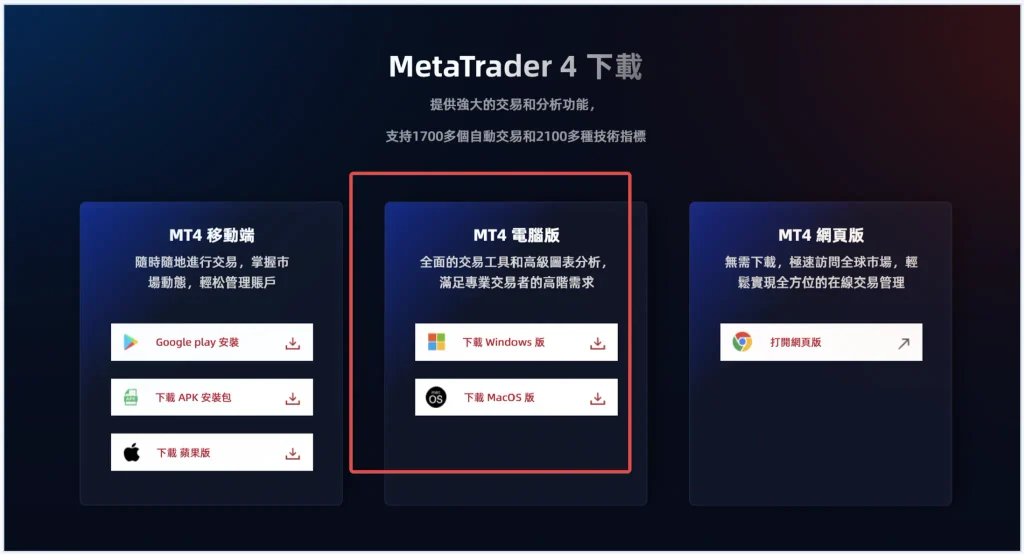
1.1. 安裝 Windows MT4,設定繁中介面與版本紀錄
安裝完成後,還要知道自己使用哪個 Build
開啟由官方頁取得的安裝程式,依安裝精靈完成流程,再啟動 MT4。MetaQuotes 的官方安裝指南描述了下載安裝包、執行安裝精靈及啟動終端的基本步驟;但實際提示文字、安裝選項、程式位置可能隨版本改變,不能將舊版畫面視為所有人的固定介面。
進入終端後,依目前版本可用的語言功能選擇繁體中文;如系統要求重新啟動,先完成重啟,再核對標題列及主要選單字面。接著開啟「關於/About」資訊,記下軟體 Build、截圖日期、Windows 版本與介面語言。這些記錄不一定需要刊登給一般讀者,卻能讓後續截圖與本文的實際操作環境對得上。

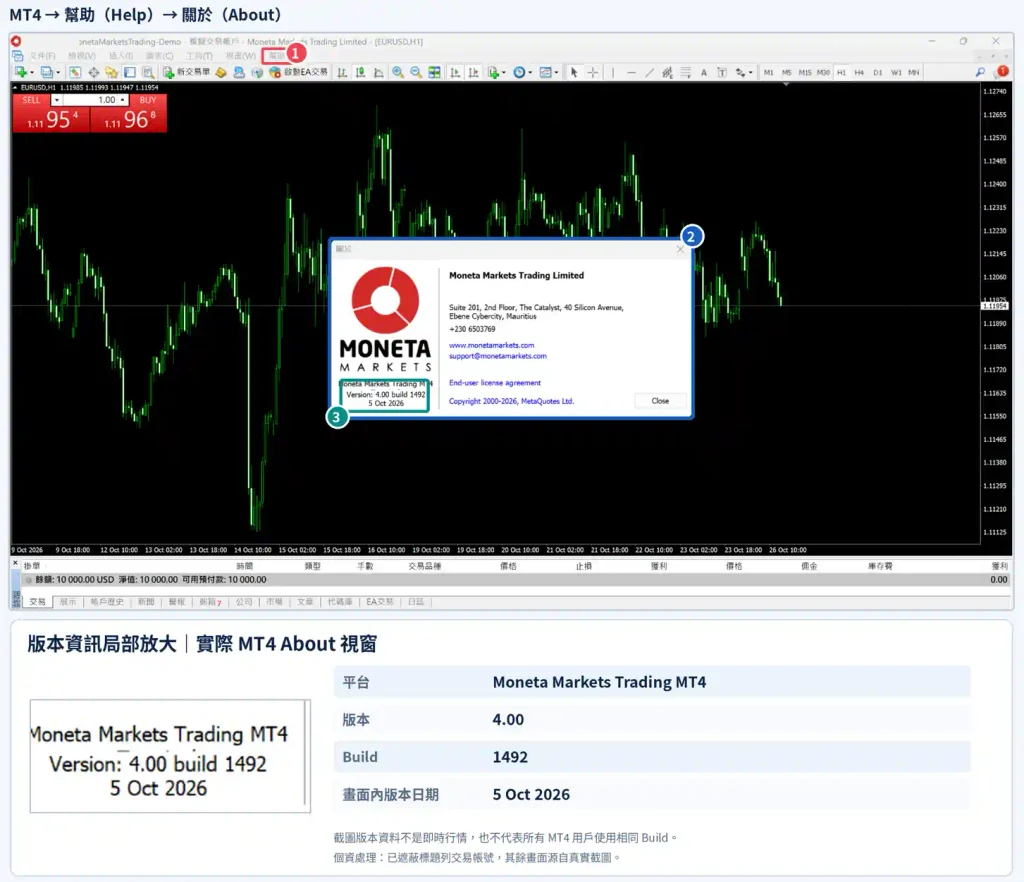
1.2. 登入指定伺服器,確認連線與交易權限
帳號、密碼、伺服器都正確,才開始交易練習
在 MT4 中開啟「檔案(File)」的交易帳戶登入功能;實際繁中選單文字以當次 Build 為準。依 Moneta 登入說明(英文官方版本),桌面版登入需要交易帳號、密碼及正確伺服器。若登入視窗已儲存舊帳戶,也應重新核對,避免在不知情的情況下連回其他帳戶。
這裡有兩種容易混淆的密碼:交易密碼可用於具有適當權限的操作;投資者密碼(Investor password)則屬於唯讀權限,能檢視帳戶卻不能下單。這是 MetaQuotes 授權機制文件記載的區別。因此,看到圖表和報價,不等於已取得交易權限。
登入後,至少完成三項確認:帳戶確實是預定的 Demo、終端顯示連線且報價正常更新、目前不是唯讀登入。若畫面出現「無效帳戶」,優先核對平台、帳號、密碼、伺服器與 Demo 期限;若是「無連接」,則先檢查網路及伺服器連線,不應把兩種問題一律當作密碼錯誤。伺服器若不在清單中,應使用 Moneta 的尋找伺服器說明核對。
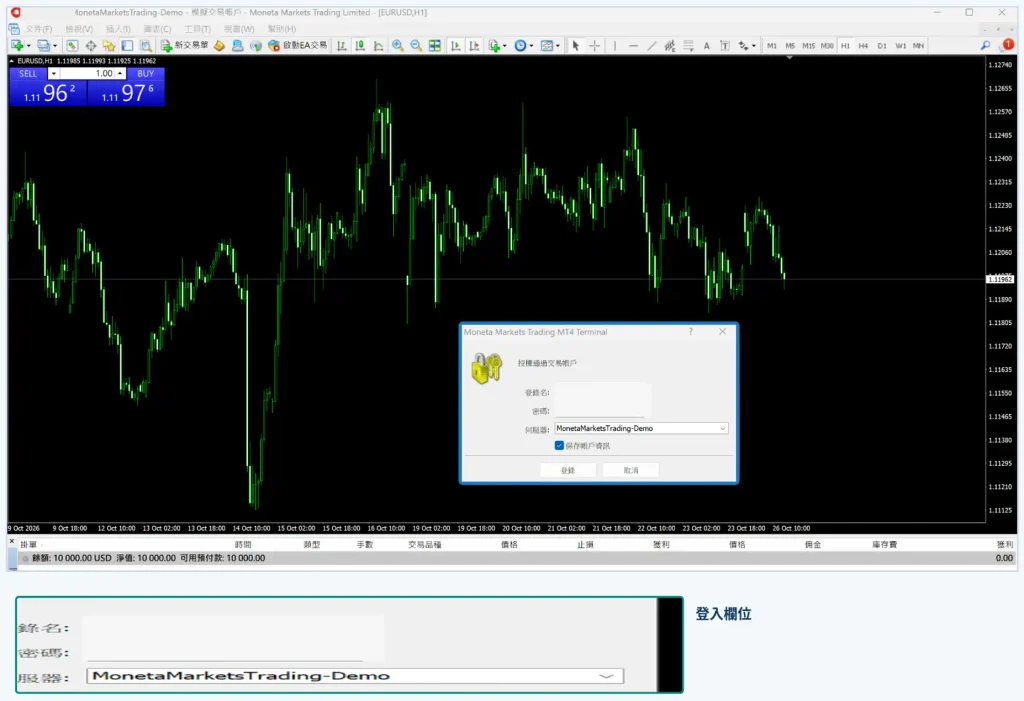
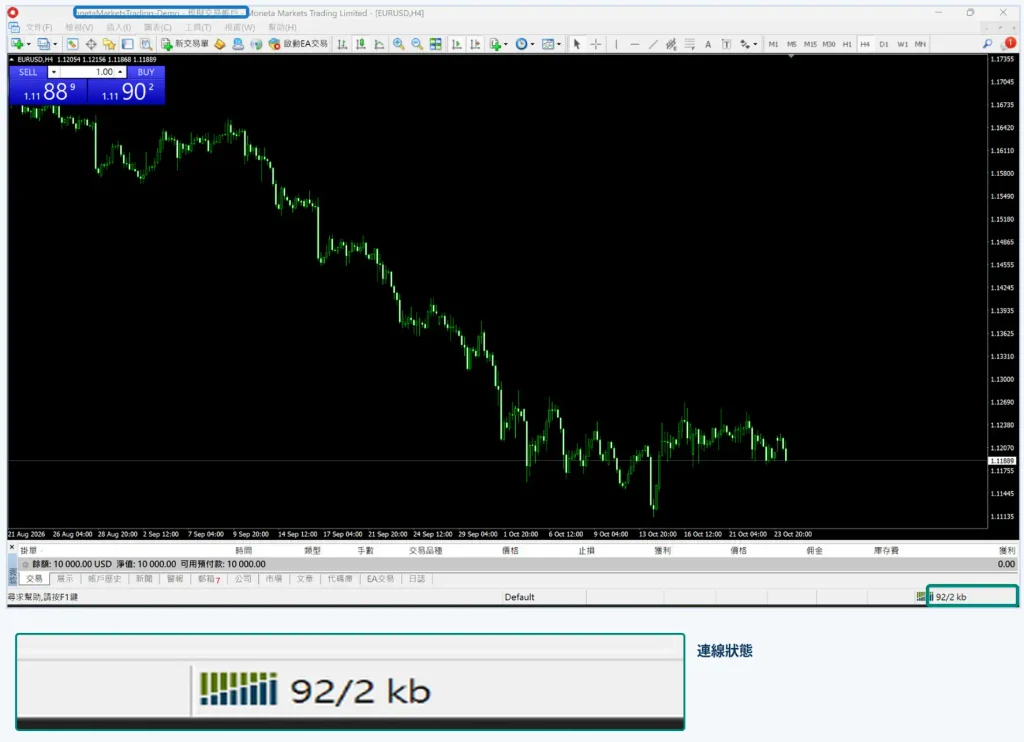
1.3. 先找商品規格,再決定練習單欄位
EUR/USD 不是只看名稱,還要核對合約條件
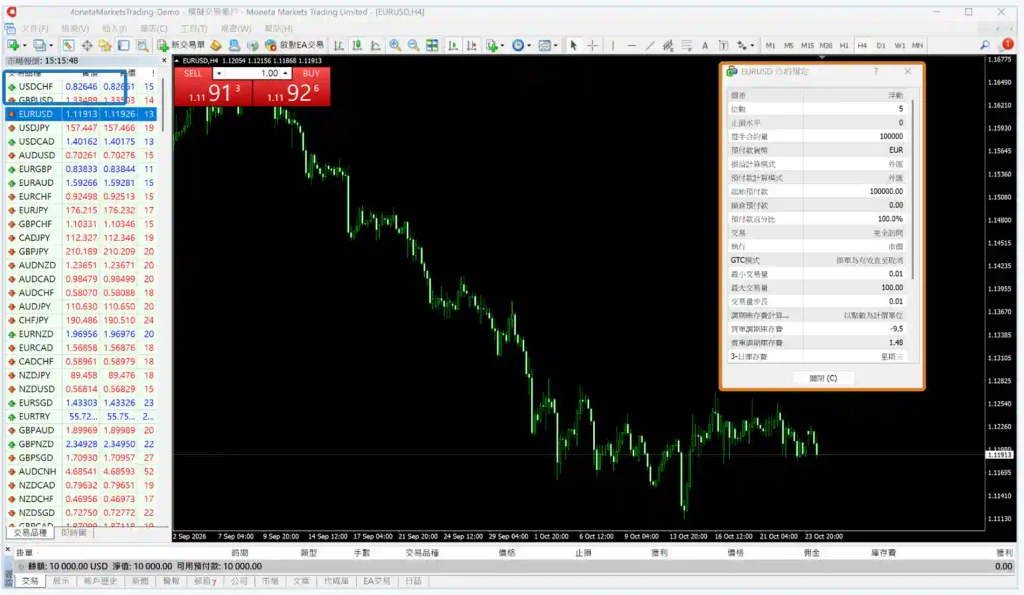
登入成功後,開啟「市場報價(Market Watch)」視窗;在常見的 MT4 桌面版中可使用 Ctrl+M。找出帳戶實際提供的 EUR/USD 商品,留意完整代碼是否帶有後綴,不能因官方網站示意寫成 EURUSD,就直接認定所有帳戶也使用完全相同的符號。若市場報價沒有顯示該商品,先檢查可顯示的商品清單與帳戶權限。
選定商品後,按右鍵開啟「規格(Specification)」或目前版本對應功能。Moneta 的商品規格教學說明桌面版可由市場報價視窗查看商品規格。至少記錄完整代碼、最小交易量及增量、合約規模、報價位數(Digits)、最小停損距離限制(Stops level),以及當前可見的交易時段或執行條件。欄位未顯示就註明未提供,不要從其他商品複製數值。
| 下單前核對欄位 | 為什麼要看 | 本次 Demo 實際值 |
|---|---|---|
| 完整商品符號 | 避免誤選其他合約或後綴 | 待實機填寫 |
| 最小手數與步進 | 決定可輸入的練習量 | 待實機填寫 |
| Contract size | 理解「一手」對應的契約規模 | 待實機填寫 |
| Digits 與 Stops level | 核對價格精度和保護價限制 | 待實機填寫 |
| 可交易時間/狀態 | 避免在關閉時段強行送單 | 待實機填寫 |
買賣報價也要分清楚:一般而言,買入依 Ask(賣方報價),賣出依 Bid(買方報價);兩者價差是點差的一部分。平台顯示的報價隨市場變動,不能把截圖瞬間數值寫成讀者也能得到的價格。更重要的是,帳戶容許的最大手數不代表合理的風險部位;這篇只以帳戶允許、適合演示的最小模擬數量作教學。
1.4. 打開完整訂單視窗,送出第一筆模擬市價單
按下「買入」之前,先用核對卡確認一次
為了讓初學者看清所有欄位,這裡使用完整「新訂單(New Order)」視窗,而不是直接點圖表上的一鍵交易按鈕。依 MetaQuotes 開倉文件,可由市場報價雙擊商品,或透過 F9 等入口叫出訂單視窗;依 Moneta 開倉說明,桌面版應核對商品、執行方式、交易量與需要設定的 SL/TP。
這次示例用「買入 EUR/USD」串起步驟,僅為說明訂單操作,不代表市場方向建議。請先再次確認是 Demo,然後依商品規格選擇合法可輸入的模擬交易量;接著確認商品代碼、買賣方向、訂單類型與可用報價。SL/TP 是否可於送單前設定,需依實際執行模式及限制判斷;若本次環境適合先開倉後修改,則留到下一節處理。
NOTE|這張核對卡不能略過。 送單前請依序看:Demo 身分 → 商品後綴 → 買/賣 → 手數 → 執行類型 → SL/TP 狀態。若看到價格、保證金或距離限制錯誤,先查原因,不要反覆按送出。
送出指令後,先讀取平台的回覆,再到「終端/交易(Terminal/Trade)」查看實際持倉。你應能辨識該筆交易的商品、方向、成交量及開倉價格;如果收到拒單訊息或尚無對應持倉,不可因為按過按鈕就宣稱成功。部分交易的實際成交價也可能與下單前瞬間看到的報價不同,須以平台回報與交易紀錄為準。

1.5. 修改保護價格,核對實際保存的 SL/TP
設定值、送出值與真正生效值可能不是同一件事
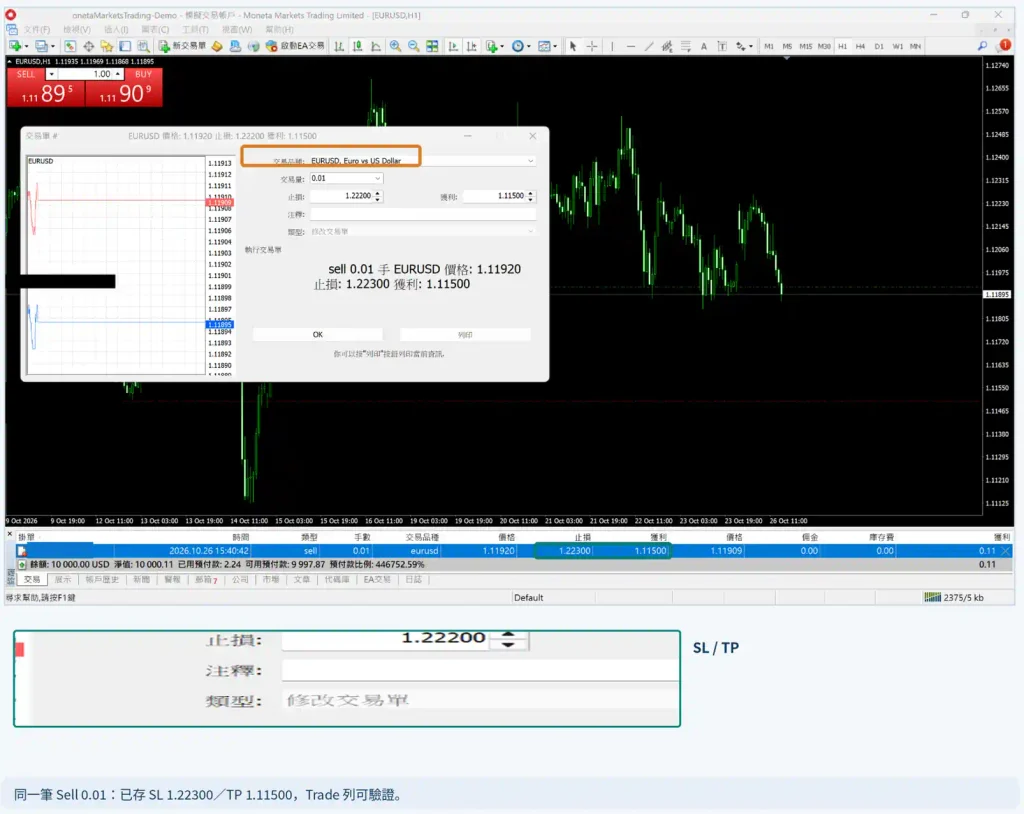
若模擬持倉已成功建立,可在當前持倉上開啟修改訂單功能。MetaQuotes 的持倉修改文件說明,修改持倉主要是更新 Stop Loss(停損)與 Take Profit(停利),修改完成後應回到 Trade 分頁觀察 S/L、T/P 欄位的實際值。
先依商品規格、目前價格、買賣方向與當下交易限制,設定平台可接受的價格。不要把「停損設 20 點」當成所有商品都適用的固定範例,也不能拿另一筆交易的位數或 Stops level 替代。若按鈕無法使用、伺服器拒絕修改,或數值未出現在持倉列,就代表這次尚未完成驗證。
純概念示例(不是實際報價): 假設一筆買入單的開倉價為 1.10000,打算研究價格往下與往上時的兩個保護水準,可以在紙上標示「下方 1.09800」與「上方 1.10400」來理解方向;這不表示任何 Moneta 帳戶當下允許該距離,也不代表適合交易的停損或停利。實際設定應按當下商品規格和持倉狀態核對。
RISK|停損不是成交價格保證。 市場跳空、波動、流動性不足等情況可能讓實際執行價格偏離設定價格。Moneta 的停損/停利 FAQ也列出價格跳動、流動性、設定限制與交易時段等因素。模擬測試結果不能保證真實交易有相同執行品質。
1.6. 平倉後到歷史紀錄核對同一筆交易
不只關閉持倉,還要找得到這筆練習的紀錄
完成修改練習後,在「終端/交易」選取剛才那筆 Demo 持倉,開啟其「平倉(Close)」操作並再次核對商品與數量。Moneta 的桌面版開平倉指南以既有持倉的平倉入口示範;本篇也使用這條路徑,不將「另外反向新開一筆訂單」當作唯一或等價的平倉方法。
平倉指令送出後,先觀察原持倉是否從當前清單消失。若平台僅完成部分平倉,應核對尚餘的數量,不可將其寫成整筆已結束。價格、平倉時間及可能的費用以實際紀錄為準,不預設這筆練習獲利或虧損。
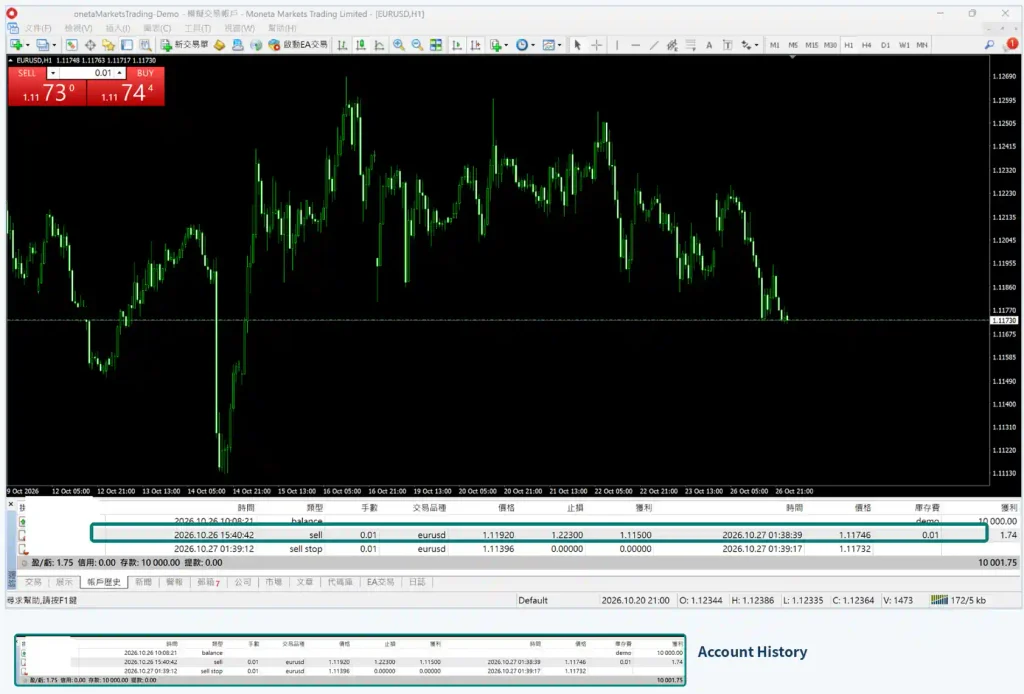
接著前往「帳戶歷史紀錄(Account History)」分頁,將篩選期間設為包含本次交易的日期,並確認仍登入同一個 Demo 帳戶。MetaQuotes 的帳戶歷史說明列出交易的商品、方向、手數、價格與時間等欄位。正式截圖會以不暴露完整票號的方式,利用一致的「交易案例 A」標籤及可核對的欄位串起前後狀態。
| 核對時點 | 應看見的證據 | 如果找不到 |
|---|---|---|
| 送出平倉後 | 當前 Trade 清單中原持倉已結束,或明示剩餘量 | 先查回報,不要再次盲目按鍵 |
| 歷史查詢時 | 同帳戶、正確日期範圍與對應交易紀錄 | 檢查篩選範圍與是否切換帳戶 |
| 整個案例核對 | 商品、方向、數量及開平倉資料能相互對應 | 保留異常證據,標記未驗收 |
1.7. 卡住時先分流問題,手機操作另看入口
用症狀找下一步,比反覆重裝 MT4 有效
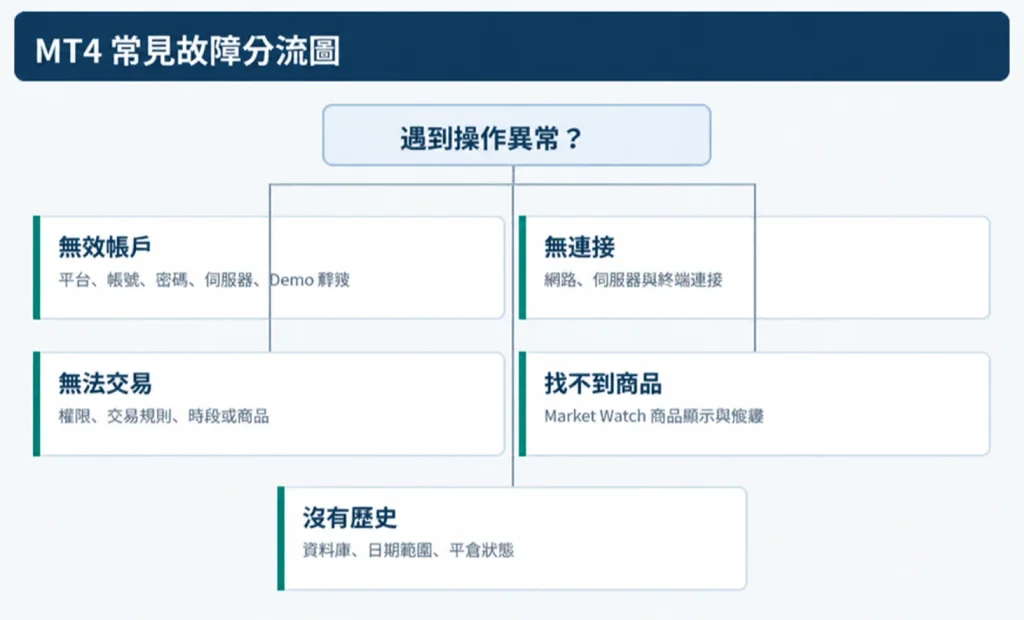
初學者遇到錯誤時,先描述「哪一步卡住、平台顯示什麼、帳戶與商品是什麼」,再找下一個可驗證的動作。以下整理的是排查方向,不是聲稱本次已成功重現所有錯誤。
| 畫面或症狀 | 優先檢查 | 不建議的做法 |
|---|---|---|
| 無效帳戶 | MT4/MT5 是否混用、帳號、交易密碼、指定伺服器、Demo 期限 | 只是不斷重新安裝 |
| 無連接 | 本機網路、終端連線、官方伺服器清單與掃描步驟 | 隨意選其他帳戶的伺服器 |
| 看得到報價但不能下單 | Investor 唯讀、商品權限、交易時段與錯誤訊息 | 以為有報價就必然能交易 |
| 找不到 EUR/USD | 商品是否隱藏、實際代碼後綴、帳戶提供的可交易標的 | 用另一種商品的規格硬套 |
| 平倉後沒有歷史 | 是否同帳戶、日期範圍及是否仍有剩餘持倉 | 偽造或借用其他交易紀錄 |
若是第一次使用手機 MT4,應另依 iOS 或 Android 的實際介面操作;手機版的登入、商品與歷史入口不完全等同 Windows 版,Moneta AppTrader 也不是 MetaTrader 手機 App。本篇的截圖與按鈕位置只適用於指定 Windows 主環境,網站版則留給獨立教程。需要客服協助時,只提供已遮蔽的錯誤畫面與非敏感環境資訊。
TIP|五項完成證據。 你應能指出:
① 官方安裝來源;
② 登入後的 MT4 Demo 與伺服器;
③ EUR/USD 的真實商品規格;
④ 同一筆 Demo 開倉與 SL/TP 修改狀態;
⑤ 平倉及歷史紀錄。缺少其中任何一項,就註明缺漏,而不是勉強宣布全部完成。
2. MT4 安裝、登入與模擬下單常見問題 FAQ
Q1:MT4 顯示「無效帳戶」,先檢查什麼?
Ans:先檢查交易帳號及密碼是否正確、登入的是 MT4 而非 MT5,以及是否選到帳戶指定伺服器;再核對 Demo 是否已過期。若仍無法登入,記錄錯誤時間與畫面,向官方求助時不要提供密碼。
Q2:可以用投資者密碼完成模擬下單嗎?
Ans:不可以。投資者密碼的用途是檢視帳戶資料,並未提供實際送單權限。請使用自己帳戶獲授權的交易憑證,不要因為看得到報價就認定能交易。
Q3:為什麼 MT4 的「新訂單」按鈕是灰色?
Ans:可能與帳戶權限、連線、交易商品、時段或平台狀態有關。先核對 Demo 及商品規格,再檢查終端顯示的訊息;不要單憑按鈕顏色就斷定只有一種原因。
Q4:送單後的成交價,為何不等於剛看到的報價?
Ans:報價會移動,且實際執行條件依商品與伺服器設定而異。送出指令不等於保證在畫面瞬間價格成交,應以正式回報及歷史紀錄為準。
Q5:平倉後找不到交易紀錄,怎麼處理?
Ans:先確認原持倉確實已結束,再檢查是否切換帳戶、歷史篩選區間是否涵蓋當天,以及是否只完成部分平倉。不要用另一筆交易的截圖代替本次結果。
3. 練習完成後,下一步學什麼?
可以從 Moneta 官方 MT4 下載頁重新核對安裝版本,並透過官方模擬帳戶入口確認最新申請方式與適用條件。已經能完整對帳的讀者,下一步可進一步學習市價單與四種掛單的差異(規劃文章 MT4-04),或學習停損與追蹤停損的運作方式(規劃文章 MT4-08)。這些後續文章的實際網址須待發布後再加入,避免導向不存在的頁面。
RISK|閱讀與服務適用聲明。 內容只教導平台功能與模擬操作,不構成個別投資建議、交易誘導或任何市場的服務可用性保證。各地區是否提供帳戶與交易服務,須依適用規定及 Moneta 有權確認的文件判斷;公開發布前仍需經技術及品牌法遵審核。
本內容僅作為參考資訊,不能視為任何形式之金融、投資或專業建議。文中所表達之觀點不代表 Moneta Markets 或作者對任何特定投資產品、策略或交易之推薦。請勿僅依據本資料作出投資決策,如有需要,請諮詢獨立之專業顧問。