MT4 是什麼?用5個操作任務認識 Moneta 交易平台

MT4 是什麼?用5個操作任務認識 Moneta 交易平台

发布于 2026年10月26日 由

初學者 平台與工具
MT4 是什麼?用5個操作任務認識 Moneta 交易平台

第一次打開 MetaTrader 4(MT4),不用急著下載更多指標,更不必立刻送出第一筆交易。先回答三個問題:MT4 是誰提供的軟體?交易帳戶從哪裡來?畫面上的報價、圖表、訂單與紀錄各自代表什麼?當這些關係釐清後,新手才不會把「安裝完成」誤當成「已經可以安全交易」。

本文使用 Moneta Markets 的 MT4 模擬帳戶作為操作情境,以 Windows 桌面版為主線。你將完成五個任務:找到一個商品的報價、辨認圖表週期、認識下單欄位、區分持倉與歷史、分清指標與 EA。本文不要求送出訂單,也沒有任何已實測的成交結果。實際下單則留到下一篇 MT4-02。這份核對路線以 MetaQuotes 官方使用手冊和 Moneta 公開資訊為基礎;不同帳戶與終端版本仍須依實際畫面核對。


1. MT4、Moneta 與交易帳戶各自負責什麼?

從平台到帳戶的角色分工

MT4 是軟體終端,不是經紀商。 MetaQuotes 提供 MetaTrader 4 平台及其操作架構;Moneta 是提供適用交易帳戶、商品報價與相關交易條件的服務方。你在 MT4 視窗中觀察或提交交易請求,實際可交易商品、伺服器、帳戶權限與契約條件仍須依經紀商與具體帳戶判斷。兩者不是同一家公司,也不能因為電腦裡裝有 MT4,就推論自己已取得 Moneta 交易帳戶。MetaQuotes:MT4 平台說明;Moneta:MT4 官方平台頁。

你看到的名稱負責的事項應核對的證據
MetaTrader 4/MT4提供看盤、圖表、下單、交易紀錄與 EA 等軟體功能安裝的終端名稱及版本
Moneta Markets提供所申請帳戶適用的服務、商品及交易條件官方網站、客戶後台與帳戶通知
MT4 交易帳戶用於連接指定交易伺服器並存取交易權限平台種類、交易帳號、伺服器與帳戶類型
商品規格決定特定商品的交易量、價格精度與交易限制MT4 規格視窗及最新合約條件

取得模擬帳戶後,通常需要交易帳號、密碼及對應伺服器。不要把客戶後台密碼自動當成 MT4 終端登入憑證,也不要把 MT5 交易帳戶直接輸入 MT4。MetaQuotes 的授權說明指出,帳戶登入還涉及交易權限與投資者唯讀存取;看得到報價並不必然代表能下單。MetaQuotes:Authorization。

NOTE|先核對帳戶種類。本文練習僅限模擬帳戶,不需實盤入金;任何帳戶識別資訊與伺服器名稱以本人官方通知為準。具體地區是否可取得服務,須另依適用規定及品牌法遵審核,不能由頁面語言推定。

MT4 軟體與 Moneta 交易帳戶、伺服器的關係。

1.1. 任務一:在市場報價找到一個可用商品

先看代碼、Bid/Ask 與報價時間

進入 Windows MT4 後,先確認已連接預定的模擬帳戶,再開啟「市場報價」(Market Watch)視窗。MetaQuotes 官方文件提供 Ctrl+M 作為此視窗的快捷鍵;繁體中文畫面上的實際字面以後續實拍核對。MetaQuotes:View 選單。本篇以 EUR/USD 作為預定練習商品,但若該帳戶實際顯示不同代碼或後綴,應完整記錄當時的代碼,而不是自行刪除後綴。

操作時先做三件事。第一,找出商品完整名稱,確認它真的出現在目前帳戶的清單。第二,辨認兩側報價:Bid 通常是交易者賣出所參考的一側,Ask 是交易者買入所參考的一側;兩者之間的差額稱為點差,會隨商品與行情改變,不應預先填成固定成本。第三,從商品的相關選單開啟契約規格,看看報價位數、最小與最大交易量、交易時段等條件是否可查。商品是否可交易,不能只從名稱是否出現判定。MetaQuotes:Contract Specification。

如果畫面空白或不更新,應先分辨「尚未連線」「商品被隱藏」「市場時段不適用」「帳戶沒有此商品」等不同原因,而不是立即重新安裝軟體。將商品代碼、Bid/Ask 欄位與規格入口記在核對卡,即完成任務一。

TIP|此階段只觀察報價與商品規格,不需要選擇買入或賣出。若使用者介面將 Bid/Ask 翻成不同中文名稱,仍以英文欄位及官方語意核對。

MT4 的 EUR/USD 或實際可用商品報價與規格入口。

1.2. 任務二:把報價變成可閱讀的圖表

辨認商品、時間週期與 K 棒

找到商品後,可以從報價視窗開啟其圖表。比起判斷行情接下來會漲或跌,新手更應先確認圖表正在顯示哪個商品、哪個週期、何種呈現型態。MT4 支援線圖、柱狀圖及 K 線圖;可透過工具列或圖表選單切換。這些是資料的視覺呈現方法,不是不同的交易商品。MetaQuotes:Chart Management。

以 EUR/USD 為例,觀察 M15 與 H1 兩種週期:M15 表示每根時間棒對應十五分鐘,H1 對應一小時。週期改變,資料聚合的時間單位也改變;縮放只調整螢幕上看得到多少棒。若把畫面放大後覺得價格波動「變劇烈」,先看週期標籤是否真的換過,不要只看棒子長度下結論。

還有一個容易忽略的差異:圖表時間軸可能依交易伺服器時間呈現,而非電腦所在地時間。準備比較兩張圖或搜尋歷史資料時,請同時記錄商品、週期與時間基準;跨日資料尤其不能只用台灣日期猜測。這裡只需要能讀懂圖表標籤,完整多視窗與自動捲動練習將由 MT4-03 接續。

NOTE|圖表的歷史資料範圍、報價與時間取決於實際伺服器與商品;本文不把示例時段當成目前可供交易的即時行情。

MT4 圖表 M15 和 H1 時間週期對照

1.3. 任務三:認識下單視窗與確認欄位

先認欄位,不要求當場成交

MT4 的「新訂單」(New Order)介面讓使用者選擇商品、數量、交易類型及相關價格條件。這些欄位與商品規格、帳戶權限和成交模式有關;可顯示的欄位也可能依選擇的訂單類型改變。MetaQuotes 官方介紹的核心類型包括市價單、掛單、Stop Loss(SL)與 Take Profit(TP)。MetaQuotes:Order Types。

本任務只要求打開完整的下單視窗並辨認欄位,最後關閉而不送出。建議依序尋找:一、商品是否正確;二、交易量的單位是否為手數(lots);三、目前選擇的是市價還是條件式掛單;四、SL/TP 欄位在何處;五、買賣方向與價格是否容易混淆。初學者常把 0.01 手或 1 手理解成固定金額,其實每手代表的契約規模需要回到商品規格核對,不能跨商品照抄。

也要留意 One-Click Trading(一鍵交易)。部分模式會減少確認步驟,對不熟悉交易量與價格側的新手不適合作為第一個辨識練習。若看到確認按鈕,不要按下去測試;從視窗右上角關閉即可。按鈕被按過也不等於伺服器已成交,這是後續交易文章必須驗證的另一個階段。

RISK|真實交易帳戶中的錯誤點擊可能造成資金風險。本篇的任務三只核對欄位、不送單;請勿把示範視窗誤認為正式交易指示。

MT4 下單視窗的商品、手數、類型和 SL/TP 欄位

1.4. 任務四:區分持倉、掛單與已完成紀錄

從交易頁籤到帳戶歷史

MT4 的 Terminal(終端/終端機)視窗可從 Ctrl+T 開啟,包含 Trade(交易)、Account History(帳戶歷史)及其他功能頁籤。MetaQuotes:Terminal。交易頁面不只有一種狀態:已建立的持倉、尚待條件成立的掛單,以及歷史中已完成的交易,應該分別理解。初次開啟尚未交易的模擬帳戶,持倉與歷史空白可能完全正常。

狀態應先去哪裡找如何判斷,不應如何誤認
仍然開啟的持倉交易/Trade有目前部位及對應商品、數量與損益欄位;不能視為已平倉
尚未觸發的掛單交易/Trade 的待執行項目設定了觸發條件,但未必形成持倉
已結束的交易帳戶歷史/Account History要核對帳戶、日期範圍及實際歷史內容
新模擬帳戶空白同時檢查交易及歷史不代表軟體故障或資料必然遺失

帳戶區常見的 Balance、Equity、Margin、Free Margin 等欄位,分別與已結算餘額、含浮動結果的淨值、保證金占用與可用保證金有關。理解其用途即可,不要把「可用保證金」直接轉換成推薦的倉位大小。沒有交易紀錄時,先查看目前登入的是哪個帳戶,以及歷史查詢範圍是否有限制,避免把日期過濾的問題誤判成交易消失。

完成任務四的標準是能用一句話解釋:「這筆資料現在還在市場中,還是在歷史紀錄裡?」不要求使用自己的真實交易資訊做示範。
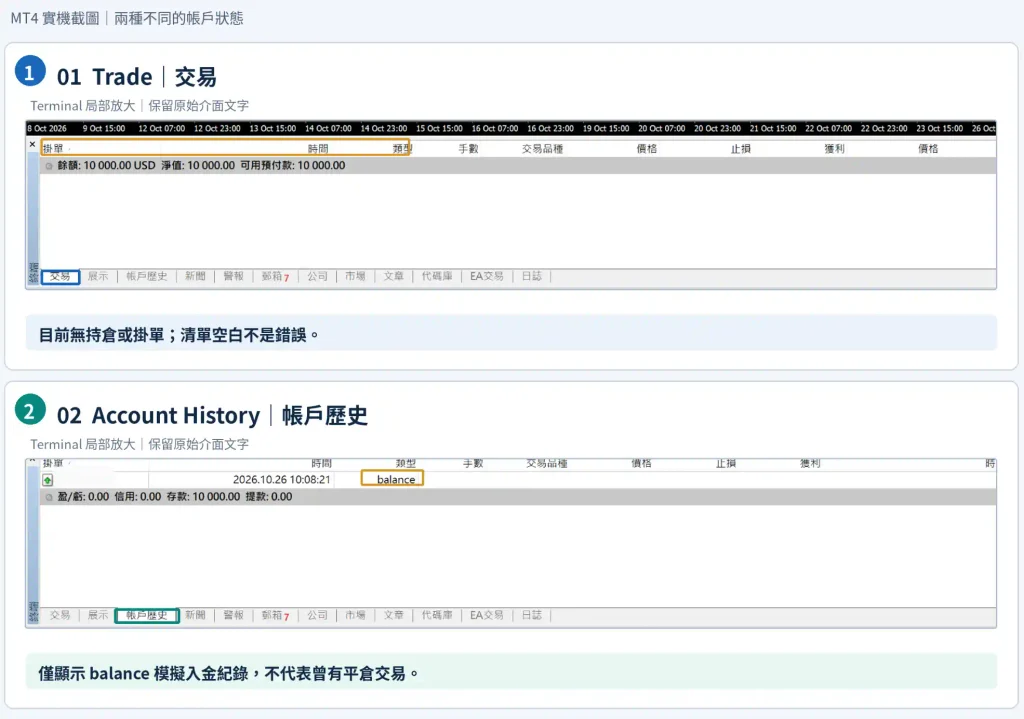
MT4 未平倉與帳戶歷史所在位置

1.5. 任務五:辨識指標與 EA 的不同工作

會分析不等於會自動下單

「導覽器」(Navigator)集中管理帳戶、技術指標、EA(Expert Advisors,專家顧問程式)與其他可用項目。Windows MT4 可用 Ctrl+N 開啟;名稱與分類層級以實際終端版本為準。MetaQuotes:Navigator。從這個視窗你會看到看似同屬「分析工具」的項目,但用途並不相同。

技術指標利用價格、成交量或其他輸入資料進行數學計算,協助畫出趨勢、震盪或輔助線。指標出現在圖表上,並不表示平台會自動替你買賣。EA 則是依事先編寫的程式規則執行分析或交易工作;程式載入圖表、不代表已獲得交易權限,也不代表策略可持續獲利。實際自動交易還會涉及全域設定、EA 本身的許可、帳戶狀態與執行環境。MetaQuotes:EA 設定。

要做的事應先學的功能不應做的推論
在圖表上增加移動平均線指標/Indicators線條出現不代表買入訊號可靠
按規則自動檢查或提交交易EA/Expert AdvisorsEA 顯示在導覽器中不代表已啟動交易
只執行一次特定程式任務Scripts/腳本腳本不等同持續運行的 EA

本篇不要求下載陌生來源的 EA,也不執行任何真實自動交易。若你只想學會畫線與指標設定,後續可看 MT4-07;若想理解 EA 的啟用、測試、監控與停止,則依 MT4-06 進行。MetaQuotes:Technical Indicators。

RISK|指標與自動交易程式都不能保證預測正確。來源不明的可執行檔案還可能引入資安與交易控制風險;新手不應因宣傳獲利截圖就直接載入程式。

MT4 導覽器中的指標、EA 與腳本

2. Windows、網頁與手機各適合哪個任務?

依工作需要選擇入口

看到 Moneta 網站上有 MT4、MT5、WebTrader、ProTrader、AppTrader 等名稱時,最容易發生的混淆是以為只要都能交易,功能就能照抄。平台品牌相近不代表軟體介面、登入方式或功能完全相同。 本系列的安裝、指標、EA、圖表工作區等主線以 Windows MT4 為準;瀏覽器的 MT4 入口應另行核對;手機應用程式則適合作為必要操作的補充情境。

使用情境本系列優先建議的教學入口重要限制
初學者建立固定看盤工作區Windows MT4操作截圖與選單由實機版本確認
嘗試圖表範本、EA 與檔案管理Windows MT4不把桌面功能自動套到網頁及手機
臨時使用瀏覽器查看基本功能確認是 MT4 WebTrader 的入口需按 Moneta 當期提供與帳戶支援狀態核對
外出查看或管理既有交易對應的 MT4 手機端手機選單與桌面版不同,操作另行確認

選擇終端的判斷順序是「我要完成哪個任務」→「哪個終端有該功能」→「我的帳戶能否使用」;而不是先從廣告頁上的功能口號推定一切可用。若你的目的只是完成這五個辨識任務,直接沿著 Windows 主線會更容易讓截圖、選單與後續練習保持一致。網頁版的登入與功能差異另見 MT4-05。MetaQuotes:Web Trading。

NOTE|Windows 與其他終端的具體功能範圍,需在 Moneta 當期支援的實際環境核對;簡體中文版本也不表示服務必然對特定司法管轄區居民開放。


2.1. 完成五功能核對卡,再開始模擬練習

用任務結果安排下一篇

你不需要在這篇文章中下單;真正的成果是一張可以自己核對的功能地圖。建議在紙上或筆記軟體留下下表,完成後才進入交易操作篇。每個任務只看有沒有找到正確位置,不評估策略報酬或預測表現。

五個任務完成條件未完成時回到哪裡
① 報價能指出商品完整代碼、Bid/Ask 與規格入口任務一
② 圖表能說明商品、週期、縮放的差異任務二
③ 下單欄位能辨認商品、方向、交易量、類型、SL/TP,且未送單任務三
④ 交易狀態能區分持倉、掛單與歷史紀錄任務四
⑤ 工具分類能區分指標、EA 與腳本的用途任務五

下一步的正確順序是確認帳戶為 MT4 Demo,再從 Moneta MT4 官方頁取得相應平台入口,依 模擬帳戶說明準備帳戶資訊,接著依 MT4-02 完成 Windows 安裝、登入、模擬下單與歷史核對。Moneta 公開說明指出模擬帳戶有使用期限,且演練結果不保證與真實環境相同,請以實際最新規則及帳戶狀態核對。Moneta:Demo account。

RISK|CFD 與槓桿交易可能產生超出直覺的損失;能找到功能按鈕不等於已理解交易成本、保證金或風險。模擬練習的條件與真實成交環境可能不同。


3. MT4 是什麼常見問題 FAQ

Q1:MT4 下載後就有交易帳戶嗎?

Ans:沒有。安裝軟體只是取得操作終端;仍需透過適用服務方取得 MT4 交易帳號、密碼及伺服器。Moneta 客戶後台的登入與 MT4 交易登入不可自行視為同一組憑證。

Q2:MT4 和 Moneta 是同一家公司嗎?

Ans:不是。MT4 是 MetaQuotes 的交易軟體;Moneta 提供其適用交易帳戶及商品條件。軟體功能說明應核對 MetaQuotes,帳戶與服務條件應核對 Moneta 官方資訊。

Q3:MT4 可以只看盤、不下單嗎?

Ans:可以先看報價、圖表與功能位置,不必提交交易請求。部分唯讀授權也能檢視帳戶及行情,但不能視為有完整交易權限。MetaQuotes:Authorization。

Q4:MT4 電腦版和手機版完全一樣嗎?

Ans:不一樣。介面與進階工作流程有差異;尤其桌面版的檔案管理、EA 與工作區操作,不能直接套用到手機畫面。請依實際終端分別核對。

Q5:新手應先學指標還是下單?

Ans:先完成帳戶、商品、交易狀態的基本辨識,再用模擬帳戶理解訂單流程與平倉紀錄。指標與 EA 放在能核對基本操作之後,更容易分清分析工具與執行風險。

本內容僅作為參考資訊,不能視為任何形式之金融、投資或專業建議。文中所表達之觀點不代表 Moneta Markets 或作者對任何特定投資產品、策略或交易之推薦。請勿僅依據本資料作出投資決策,如有需要,請諮詢獨立之專業顧問。


相关文章

入門指南

MT4 圖表設定實作:多視窗、歷史定位與工作區保存

在 MT4 圖表上向左拖到昨天,畫面卻又跳回最新 K 棒;打開兩張圖表後,切換時分不清是哪個商品;辛苦調好顏色和週期,重啟後也不確定是否還在。這些問題不一定是行情資料錯誤,常常是自動捲動、圖表平移、時間週期與工作區儲存方式被混在一起。與其記住一串快捷鍵,更實用的方法是:只改一個控制項、觀察前後差異,最後重新載入配置,證明設定真的保存成功。 本文以 Moneta Markets 適用的 MT4 Windows 桌面版模擬環境為案例,不送出任何訂單。你將建立兩張容易辨識的圖表,調整時間週期與密度,練習歷史定位,分別保存單圖範本(Template)與一組工作區設定檔(Profile)。實際介面譯名、圖表資料及 Moneta 伺服器時間,仍須於全部文章文字完成後以真實畫面核對。操作原理主要參照 MetaQuotes 官方 Chart Management 與 Templates and Profiles。 1. 先定義這次工作區要觀察什麼 選商品、週期與歷史位置 這次練習刻意選擇容易比較、又不必下單的任務:同一個實際可用的商品,分別開啟 M15 與 H1 兩張圖表。若 Moneta 模擬帳戶顯示的 EUR/USD 有後綴,請完整記錄;若該帳戶沒有此商品,先選一個可用的交易商品,並確保全篇比較都用同一個。為什麼先選同一商品?因為兩張不同商品的價格尺度原本就可能不同,如果同時調整品種、週期與縮放,就很難判定畫面變化究竟來自哪個設定。 建議建立一張工作區規格卡,不需要任何資金資料: 紀錄欄位 本次規劃 實機驗收應填什麼 平台與帳戶 Windows MT4、模擬帳戶 實際終端 Build、Demo 身份、伺服器 商品 EUR/USD(若實際可用) 完整代碼,包括任何後綴 圖表 A 同商品 M15 圖表標題與時間週期 圖表 B 同商品 […]

平台與工具

Moneta MT4 安裝與登入教學:完成第一筆模擬單並核對交易紀錄

第一次打開 MT4,最令人困惑的通常不是圖表,而是「程式裝好了卻無法登入」「看得到報價卻不能下單」,以及「按了買入以後,要到哪裡確認交易成功」。這篇教學把問題串成一項完整任務:從 Moneta 官方入口下載 Windows 版 MT4,登入模擬帳戶(Demo),找出 EUR/USD 的實際商品規格,再用同一筆練習交易完成開倉、修改停損停利、平倉與歷史對帳。 全文使用 Windows 桌面版為主線,手機或網頁版僅說明差異。為避免把功能展示誤認為真實投資建議,本文不指定最佳買賣方向、固定手數或保證成交價格;凡涉及截圖中的帳戶名稱、軟體 Build、商品後綴及真實成交結果,皆須以後續實機資料核對。讀完後,你應能說出每一步如何判斷完成,而不只是記得按哪個按鈕。 RISK|先辨認 Demo 與 Live。 本篇所有下單操作僅供模擬帳戶練習。真實 CFD 交易涉及槓桿、市場波動及資金損失風險;模擬成交的體驗不代表實盤一定相同。請勿為取得教材截圖而使用真實資金。 1. 先準備 Moneta MT4 模擬帳戶與官方下載入口 平台、帳戶與下載來源,先確認三件事 先從 Moneta Markets 官方 MT4 平台頁 找到「MT4 電腦版」及 Windows 下載入口。不要把搜尋結果上的廣告、非官方鏡像站或來源不明的安裝檔,直接視為官方版本。下載後保留實際檔案名稱,必要時核對作業系統顯示的發行者資訊;若無法確定來源,就先停止安裝。 其次,確認準備使用的是 MT4 模擬交易帳戶,而不是 MT5 帳戶、Moneta 客戶入口網站帳號,或 AppTrader 的登入資訊。Moneta 的平台帳戶說明指出,MT4 與 MT5 的交易帳戶不能直接通用。第三,從自己的帳戶資料確認交易帳號、交易密碼與指定伺服器,不要套用網路文章中的範例伺服器名稱。 如果你曾申請過 Demo,還要檢查是否過期。依 Moneta 目前公開的模擬帳戶 FAQ,模擬帳戶建立後 30 天到期;實際仍應以屆時公告及帳戶狀態為準。登入失敗不一定代表 […]

平台與工具

MT4 是什麼?用5個操作任務認識 Moneta 交易平台

第一次打開 MetaTrader 4(MT4),不用急著下載更多指標,更不必立刻送出第一筆交易。先回答三個問題:MT4 是誰提供的軟體?交易帳戶從哪裡來?畫面上的報價、圖表、訂單與紀錄各自代表什麼?當這些關係釐清後,新手才不會把「安裝完成」誤當成「已經可以安全交易」。 本文使用 Moneta Markets 的 MT4 模擬帳戶作為操作情境,以 Windows 桌面版為主線。你將完成五個任務:找到一個商品的報價、辨認圖表週期、認識下單欄位、區分持倉與歷史、分清指標與 EA。本文不要求送出訂單,也沒有任何已實測的成交結果。實際下單則留到下一篇 MT4-02。這份核對路線以 MetaQuotes 官方使用手冊和 Moneta 公開資訊為基礎;不同帳戶與終端版本仍須依實際畫面核對。 1. MT4、Moneta 與交易帳戶各自負責什麼? 從平台到帳戶的角色分工 MT4 是軟體終端,不是經紀商。 MetaQuotes 提供 MetaTrader 4 平台及其操作架構;Moneta 是提供適用交易帳戶、商品報價與相關交易條件的服務方。你在 MT4 視窗中觀察或提交交易請求,實際可交易商品、伺服器、帳戶權限與契約條件仍須依經紀商與具體帳戶判斷。兩者不是同一家公司,也不能因為電腦裡裝有 MT4,就推論自己已取得 Moneta 交易帳戶。MetaQuotes:MT4 平台說明;Moneta:MT4 官方平台頁。 你看到的名稱 負責的事項 應核對的證據 MetaTrader 4/MT4 提供看盤、圖表、下單、交易紀錄與 EA 等軟體功能 安裝的終端名稱及版本 Moneta Markets 提供所申請帳戶適用的服務、商品及交易條件 官方網站、客戶後台與帳戶通知 MT4 交易帳戶 用於連接指定交易伺服器並存取交易權限 平台種類、交易帳號、伺服器與帳戶類型 商品規格 […]

入門指南

Copy Trading 香港必查3重點:券商身份、授權與防騙

想用 Copy Trading 跟高手操作,卻怕跟到的不是策略,而是話術?本文參照香港證監會、投委會及警方公開資料,帶你掌握券商身份、授權與防騙3大核查重點,從簽約公司、推薦榜單到提款警號、爭議留證逐項拆解。讀完便能知道該查誰、該問甚麼、該留下哪些紀錄;讓你跟單前先看清楚,別讓「一鍵跟隨」變成「一頭霧水」,也別把查不到警示當成安全保證。 香港讀者評估 copy trading,應先核對產品、簽約公司與戶口授權。證監會提供公眾紀錄冊及警示名單,可作身份查證入口;以下說明核查、辨識警號與保留證據的方法。 同一個交易畫面,可能同時出現平台品牌、提供交易服務的公司,以及你跟隨的交易者。閱讀宣傳資料時,先把這些角色分清楚,才知道每項說明由誰作出、應向誰查問。 這份指南適合正在比較平台,或準備確認跟單授權的香港讀者。文中的「甲平台」均是假設示例,用來示範查證方法;沒有涉及個別平台的開戶、入金、提款或實盤測試。 你可以依目前進度閱讀:未決定服務前,先看身份及榜單核查;準備啟用功能時,查看授權範圍;遇上付款異常或交易爭議,則直接使用警號與留證清單。 1. Copy Trading 在港怎樣核查? 先核對產品、合約公司與官方資料,再判斷適用的查證入口。把每一步的結果保留下來,避免單憑品牌名稱或宣傳字句作決定。 證監會是負責香港證券及期貨市場發牌工作的監管機構。其發牌事宜頁面可協助讀者了解查證背景;個別服務是否涉及某種牌照要求,仍須按實際產品及活動判斷。 公眾紀錄冊是證監會提供持牌人及註冊機構資料的名冊。進入官方公眾紀錄冊時,應以合約公司的完整名稱或可核對的識別資料查找,並閱讀該筆紀錄的內容。 按文件順序核查 查到名稱相似的公司時,不要直接把搜尋結果套用到手上的合約。公司全名中的字詞、附加名稱及所屬實體都值得逐項核對;品牌名稱相同,只能作為繼續查找的線索。 假設示例:甲平台的核查進度 已取得的資料 可以確認甚麼 接下來怎樣處理 宣傳頁寫「甲平台跟單」 對方使用的服務名稱 找到對應產品說明及客戶協議 協議寫明另一家公司全名 文件列出的締約方 用該全名查官方資料,保留結果 官方搜尋出現相近名稱 有一筆需要比對的紀錄 比對識別資料及業務內容,暫不作身份相同的結論 客服說明與協議不同 資料存在待解釋的差異 要求指出適用條款與文件位置 如果產品或公司資料仍不完整,可以先把狀態記為「未確認」。這比勉強在「可靠」與「不可靠」之間選一個答案更準確,也能明確告訴對方你缺少哪份文件。 〔圖 1 圖位〕產品 → 合約公司 → 官方資料 → 保存查證紀錄;任一步出現差異,先回到對應文件確認。 1.1. Copy trade 中文意思是甚麼? copy trading 是透過平台複製其他投資者交易的方式。這裡採用「跟單交易」這個中文說法,概念可參照 Investor.gov 的 Copy […]

入門指南

孖展輸身家會欠債嗎?6大重點看懂斬倉欠款、新股與期權風險

以為孖展輸身家,股票賣光就能收工,誰知欠款還在等你找數?本文依據香港投委會、港交所及破產管理署公開資料,用算例與比較表,拆解本金全損、斬倉後欠款與法律上破產的差別。從孖展槓桿、追繳與斬倉,到借錢抽新股的利息、期權買賣方的損失邊界,再教你核對結單與借款條款。看懂6大重點,先弄清自己借了多少、還欠多少,別讓「以為清倉」變成「原來未清帳」。 孖展輸身家後仍可能欠券商款項,斬倉不等於借款已清償。判斷最壞結果時,要先分清證券孖展、新股融資及期權倉位,再核對實際結算與適用條款。 對香港投資者而言,最需要弄清楚的,是自己持有甚麼、借了多少,以及交易結束後還有甚麼責任。戶口顯示的股票市值、可用購買力和真正屬於自己的資金,並不是同一回事。 本文先拆開股票孖展的本金與借款,再比較新股融資及普通股票期權。所有金額例子均為教學假設;你可以用相同的核對方法閱讀自己的文件,但實際責任仍須以所簽協議及結算紀錄判斷。 如果你已收到追款或法院文件,可先讀第6節整理文件;如果只是想了解風險,則由第1節的資產、貸款及淨值表開始。 1. 孖展輸身家後還要找數嗎? 孖展輸身家後仍可能有不足款;斬倉所得若不足償還貸款及適用費用,餘下責任須按實際結算與合約核對。 「輸光本金」描述的是自己的投入已被虧損抵銷;「仍要找數」則表示出售資產後,所得不足以清償負債。兩者可以先後發生,也不能因戶口已沒有股票,就認定借款已經結清。 投委會的孖展風險說明指出,斬倉後所得若不足以抵償貸款,投資者可能承擔超過原有保證金的損失。這項風險來自借款責任,並不是「輸身家」這個口語說法本身具有特定法律效果。 閱讀戶口時,宜把問題拆開:股票現在值多少、尚欠多少貸款、賣出後能還多少,以及還款後是否仍有差額。先對齊這些數字,比只看盈虧百分比更容易辨認自己的處境。 1.1. 孖展是什麼?為何不是本金上限 孖展貸款是以證券作抵押取得的投資借款。你投入的自有資金,是買入證券的資金來源之一;券商借出的部分仍是貸款,不會因為股票下跌而同步減少。 投資者及理財教育委員會是推動香港理財教育的公營機構。其孖展交易資料可作理解借貸結構的起點,實際戶口的借貸條款則要回到你與券商之間的協議。 假設你以100,000港元自有資金,加上100,000港元貸款,買入200,000港元股票。股票雖然放在同一個戶口,卻不能因此把整筆市值都視為自己的可支配資金。 在這個例子中,股票出售後先涉及償還貸款,剩餘部分才反映你的資金結果。若只記得自己存入100,000港元,卻沒有同時記下借款,就容易把入金額誤當成最壞損失上限。 了解「孖展玩法」時,應先看借款如何產生、以甚麼證券作抵押、如何償還及何時可能被出售抵押品。這些是責任的起點,不能只用「可以買更多股票」概括。 比較孖展帳戶與現金帳戶時,也要先辨認交易是否實際動用了借款。帳戶名稱、可借額度與已借金額需要分開閱讀;真正影響上述算例的,是尚未清償的貸款,而非畫面顯示的最高購買力。 1.2. 股價下跌時如何結清貸款 計算剩餘資金時,要先以賣出所得扣除未清貸款及適用費用。若所得不足,差額仍須核對;本金全損和另有欠款,不能只看同一個百分比。 下表沿用第1.1節假設,貸款固定為100,000港元。為看清結構,暫不計利息、費用、股息及其他資金變動;只有股票資產和該筆貸款,沒有其他抵押品或現金。 股票資產市值(港元) 未清貸款(港元) 扣除貸款後淨值(港元) 200,000 100,000 100,000 180,000 100,000 80,000 100,000 100,000 0 80,000 100,000 −20,000 *編輯計算:依上述教學假設計算;借款及不足款原理參見投委會孖展風險資料。表內市值不是券商強制平倉門檻,也不表示可以等到該價格才處理。 當股票市值由200,000降至180,000港元,資產跌幅是10%,自有淨值卻由100,000降至80,000港元,減少20%。這是同一筆金額損失相對不同分母的結果。 市值等於貸款時,簡化模型中的自有淨值歸零;若實際出售所得只有80,000港元,則在未計其他成本前,仍有20,000港元不足款。不能把「沒有剩餘本金」讀成「沒有尚欠貸款」。 如果表內市值只是即時估值,則尚未等於實際出售所得。成交價格不同,或另有利息與費用,最後差額也會改變;結算核對方法見第3.2節。 (圖1)以固定貸款對照下降的資產價值,呈現自有淨值由正數變成不足款的過程。 2. 孖展槓桿分別在哪裏? 孖展是借款安排,槓桿是曝險相對自有資金的倍數;成數和倍數只有在同一模型下才可互算,不能套用所有產品。 本節聚焦香港證券孖展的借款口徑,先辨認數字代表的資金角色:同樣是一個百分比,有時表示借款佔資產的比例,有時表示自備款要求,不能只看數值就認定意思相同。 例如閱讀券商提供的「成數」時,應先找其定義和分母。若只把一個數字抄進計算機,而未確認它描述借款、自備款還是抵押價值,即使算式沒有算錯,結論也可能不適用於該戶口。 比較產品前,可先寫下資產總值、實際借款與自有淨值各代表甚麼,再決定採用哪一個比例。以下只用前節的單純股票借款例子,不把它延伸成所有保證金產品的共同規則。 2.1. 借款成數與投資倍數如何讀 在只有股票資產與融資欠款的簡化模型中,借款成數以資產市值為分母,槓桿以自有淨值為分母。分母不同,讀到的數字就不能直接相比。 以下以資產市值V、未清貸款D、自有淨值E表示第1節的金額。此處「借款成數」專指貸款佔市值的比例;若券商文件採用另一種定義,應依文件重新對照。 要辨認的數字 本例公式 […]

入門指南

外匯交易時間怎麼查?6大重點看懂香港時區換算、換鐘差異與下單核對

明明看到報價,按下交易卻碰壁,難道平台也有午休時間?外匯交易時間不能只看鐘點,還要核對商品、日期與時區。本文依據香港天文台、英美官方換鐘資料及平台商品規格,整理6大重點,帶你看懂香港時間換算、跨日判讀、夏令時間差異、重疊時段限制,以及報價與交易時段的分別,並掌握假期、數據公布與下單前的核對方法,別讓時差替你的交易行程亂排班。 外匯交易時間要按產品規格、適用日期與原始時區判讀,再換算成香港時間。香港採用UTC+8;看懂海外換鐘與平台交易欄,才能判斷手上的時間表是否適用。 香港讀者查時間,常會遇到三種資料:介紹市場活動的文章、銀行提供的參考表,以及交易平台列出的商品規格。它們回答的問題不同,即使鐘點不同,也不能直接判定其中一張錯誤。 本文以香港天文台的授時說明為換算基準,依序說明時間表的讀法、海外換鐘的影響,以及有報價卻不能下單時的核對方式。銀行兌換服務與個別商品仍須查各自條款。 近期時間與規格快照 面向/指標 現值 下一確認點 英國 2026-10-25結束夏令 英國政府換鐘日曆 美國 2026-11-01結束夏令 NIST日曆 悉尼/NSW 2026-10-04開始夏令 2027-04-04;州政府 Moneta FX 表頭GMT+3;報價00:00–24:00;交易00:01–23:58 每次核對商品規格 經濟事件 BLS日曆採美東時間 按當次發布日曆 1. 外匯交易時間如何換算香港時間? 外匯交易時間要先確認商品、日期與原始時區,再換算香港時間;跨過午夜時,日期也必須一起調整。 外匯交易時間是指定外匯產品可接受交易的時段。香港標準時間(HKT)是比UTC快八小時的時間標準。這項關係可由香港天文台查證;來源時間是否採夏令制度,則要另行確認,不能由香港的時區推定。 換算前,請保留原始表頭與註腳。只截下鐘點,容易遺漏「伺服器時間」「當地時間」或商品例外,之後即使算術正確,也可能套錯適用範圍。 1.1. 香港外匯交易時間核對三步驟 香港外匯交易時間可用三步核對:確認產品、查明原始時區與日期,再轉成本地時間;最後核對當天適用的規格。 1. 確認產品與用途。先看資料指的是市場活動、報價,還是接受交易的時段。準備下單時,應選取自己帳戶內的商品符號,不能只憑名稱中都有「外匯」便套用。 2. 讀取原始時區與適用日期。確認表頭採UTC偏移、地區時間或伺服器時間,再查交易當日是否處於當地夏令期間。原表若已標香港時間,就不要再次換算。 3. 換成香港鐘點並核對日期。把開始與結束時間分別換算,保留「當日/翌日」標示;再回到商品規格,檢查換算結果是否落在實際可交易區間。 協調世界時(UTC)是國際民用計時的基準。香港天文台的時間術語說明了UTC與本地時間的關係;用同一基準比較,才能避免把不同地方的鐘面直接相減。 換算式為:香港時間=來源時間+〔8-來源的UTC偏移量〕。來源在UTC以西時,偏移量帶負號;不能先把符號去掉再計算。 這個公式只處理時差,不決定商品是否開市。若來源沒有說清楚採用哪個時區,應先查該頁說明或詢問服務方;把不明鐘點代入公式,只會得到看似精確的猜測。 保留原始時間與香港結果,還有一個實際用途:往後查詢訂單時,可以說清楚使用哪個時間基準。對方才能將你的畫面與平台記錄放在同一時點比較。 1.2. 跨日日期怎樣一併換算 時間換算跨過午夜時,日期也要順延或倒退;不能只改鐘點,否則可能把下一個交易日的時段當成今天。 以下是假設算例,專門示範跨日。它沒有代表任何平台的開市、收市或每日維護時間;實際商品仍須依其正式規格判讀。 項目 假設算例 原始時區 UTC+3 原始鐘點 當日23:30 與香港的差距 香港較快5小時 換算結果 […]

open chat
