MADRID



「MT4 指标怎么添加」不仅是找一个菜单。当工具装入图表后,您还需要知道它显示在哪儿、使用哪些价格、改动参数会影响什么,以及下次打开是否还能重现相同设置。若是从第三方下载的自定义指标,还要区分文件放对了、成功编译、终端识别、图表真的画出内容这四件事。本篇按新手完成任务的顺序,先练习一个主图 MA 和一个副图 RSI,最后处理 MQ4/EX4 安装及不显示问题。真实操作界面将在全部 30 篇文章文字写完后统一拍摄;当前内容不声称已进入 Moneta Demo 实测。
RISK|指标由历史或当前行情数据计算,不会保证未来价格朝特定方向运行。CFD 涉及杠杆及亏损风险,本文只教软件界面与参数管理,不提供交易信号、盈利策略或可投入真实资金的配置建议。简体中文版本不代表确认中国大陆地区可获得 Moneta 的相关服务。
1. 先在图表添加一个主图和副图指标
用内建工具走通第一遍流程
先打开已完成 MT4-02 Demo 登录检查的 Windows 终端,选择当前账户确实可用的商品图表,例如某个完整代码为 EUR/USD 或带有后缀的货币对,并记录图表周期(本次教学建议固定 H1)。不要在选择商品时省略后缀,因为不同服务器或账户的标识可能不同。教程里出现 EUR/USD 只是举例,不是建议买卖。
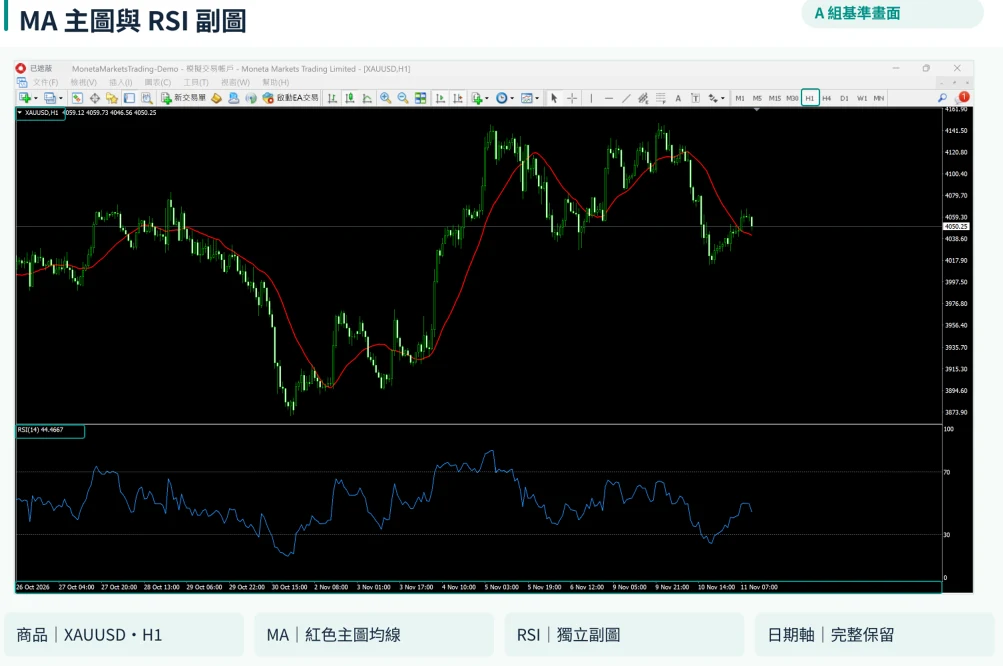
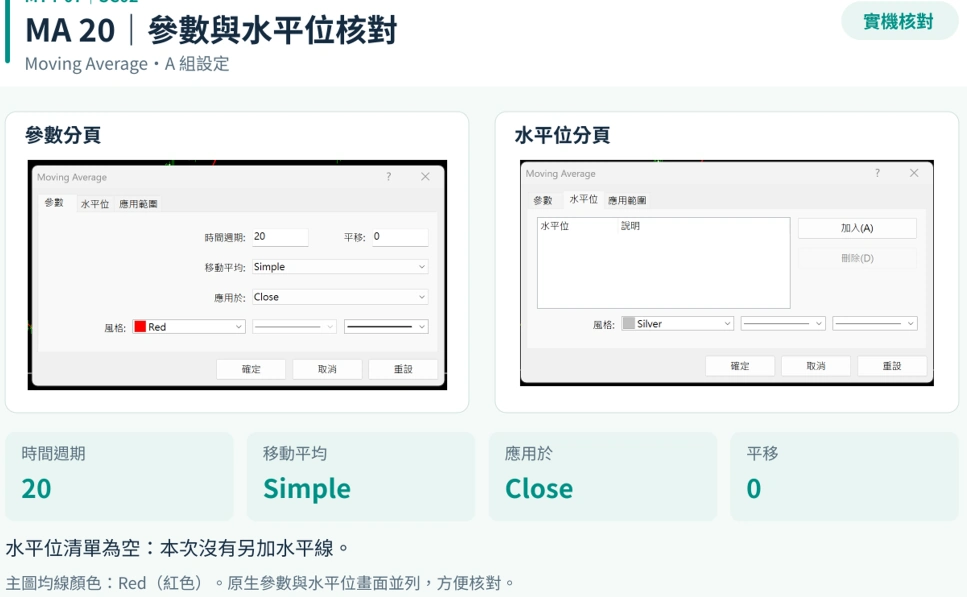
从 MT4 菜单 Insert → Indicators → Trend → Moving Average 加入 MA,先以教学参数 Period 20、Simple、Apply to Close 演示;如果使用 Navigator,也可以打开列表后把指标拖到图表,但第一次操作只需选择一条路径,避免加入两次。根据 MetaQuotes Technical Indicators,MA 通常直接叠加在价格主图,而像 RSI 这样的振荡类指标可显示在独立窗口中。
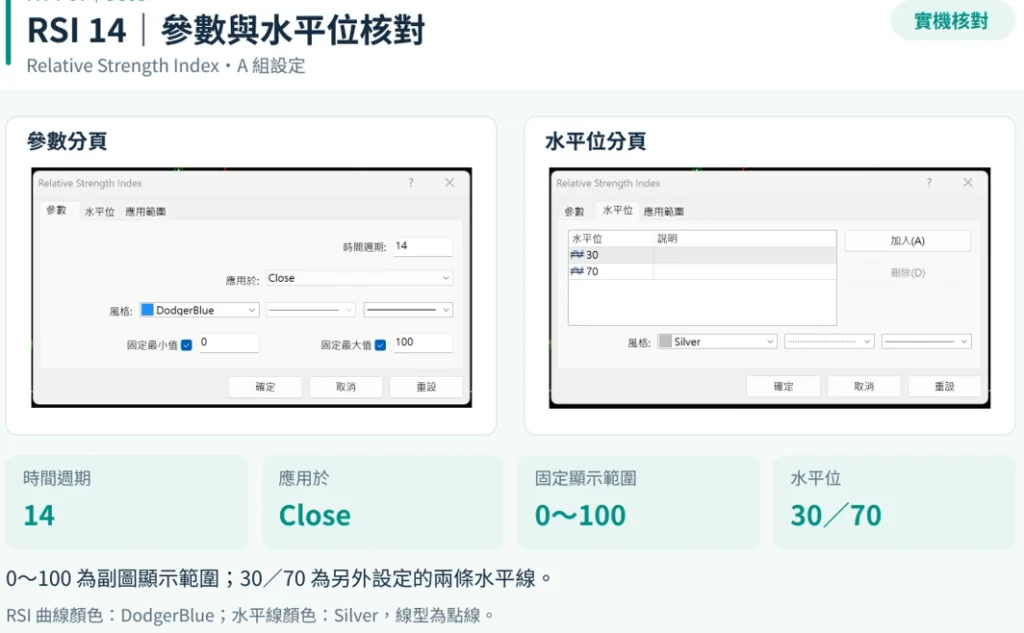
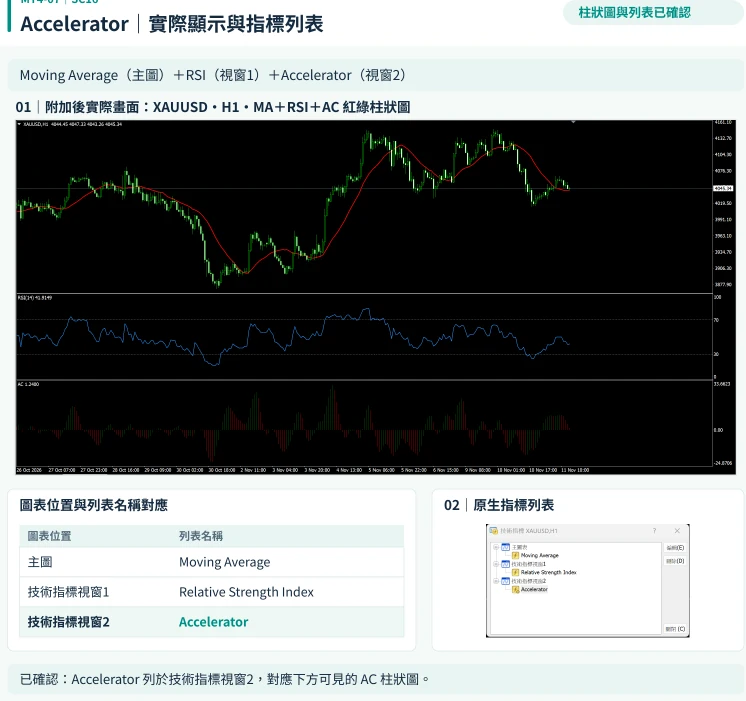
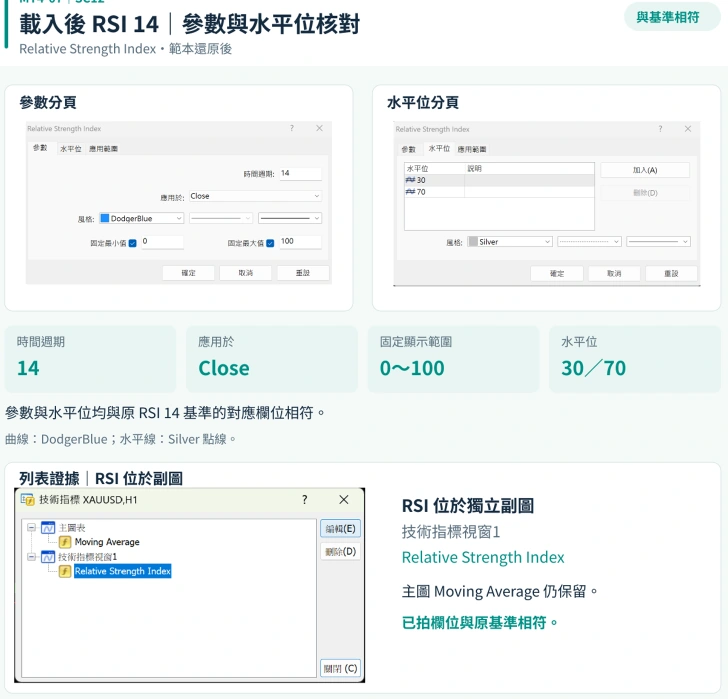
接着通过 Insert → Indicators → Oscillators → Relative Strength Index 添加 RSI,并使用 Period 14 作为对照起点,其它显示参数记录终端实际设置。正常的目标画面是:价格主图出现 MA,图表下方出现独立 RSI 区域。如果 RSI 没显示在主图上,不要直接认定安装失败;它本来就采用不同的可视化位置。中文界面究竟写「导航器」「指标列表」或其他名称,需要在后续繁中 UI 截图时逐项核对,正文暂以可追溯的英文路径辅助识别。
| 第一次练习 | 位置 | 记录参数 | 成功标准 |
|---|---|---|---|
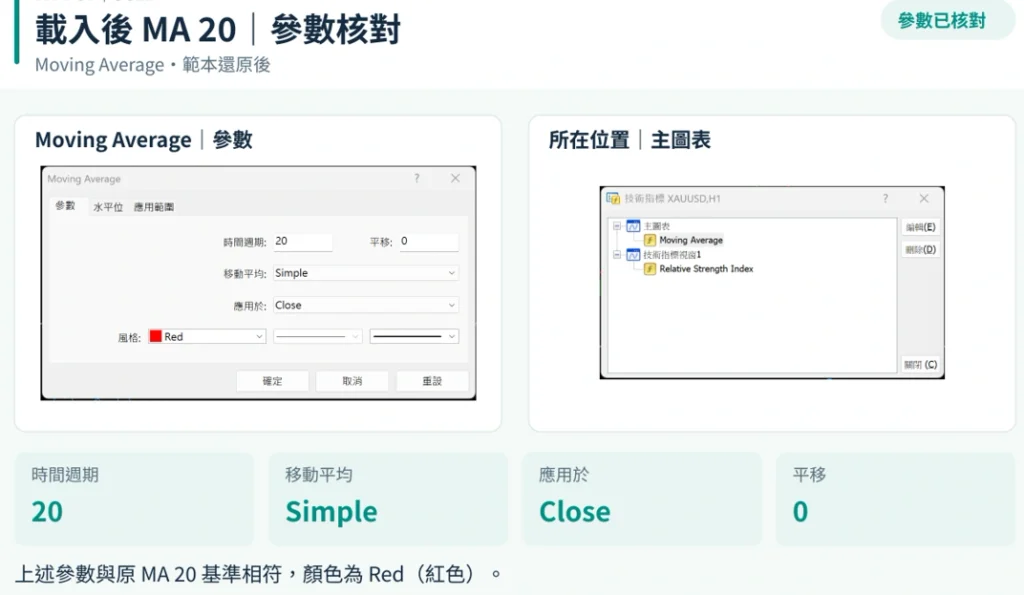
| Moving Average(MA) | 主图价格区域 | 20/Simple/Close | 名称与参数可在列表核对 |
| Relative Strength Index(RSI) | 独立副图区域 | Period 14;其他字段待实拍 | 副图存在,位置和名称正确 |
本节验收: 不依靠图片猜测,能在当前 H1 图表确认这两个指标的准确名称、位置与设置。
1.1. 参数和周期如何影响显示结果?
只改变一个变量做对照
新手常把指标的 Period 直接理解成「多少天」,这是典型误区。Period 通常与图表当前周期上的 Bar 数量有关。例如在 H1 图表中,MA Period 20 不是 20 个日历日。Method 是采用的计算方法,如 Simple、Exponential;Apply to 则指 Close 或其他实际可选的价格/数据来源。只要其中一项改变,显示曲线就可能改变,但不能把所有差异混成一个参数的作用。
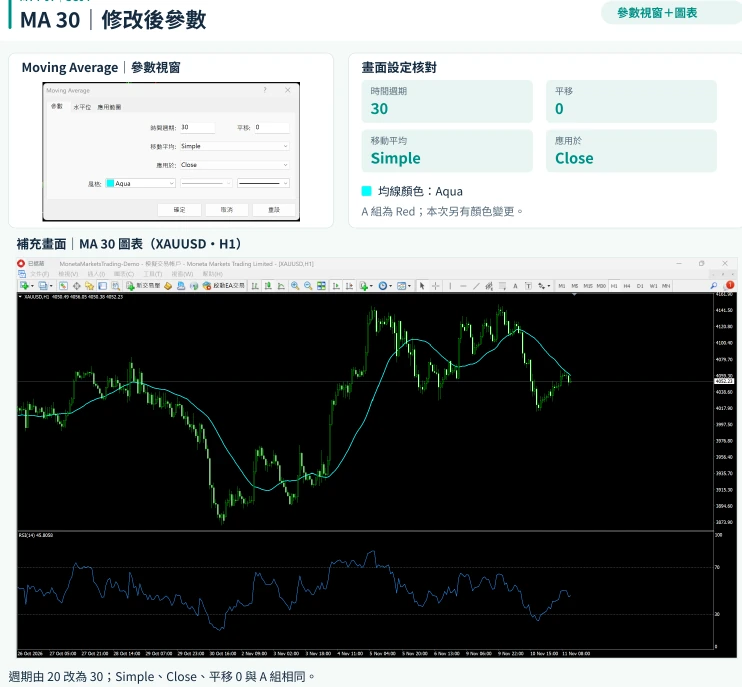
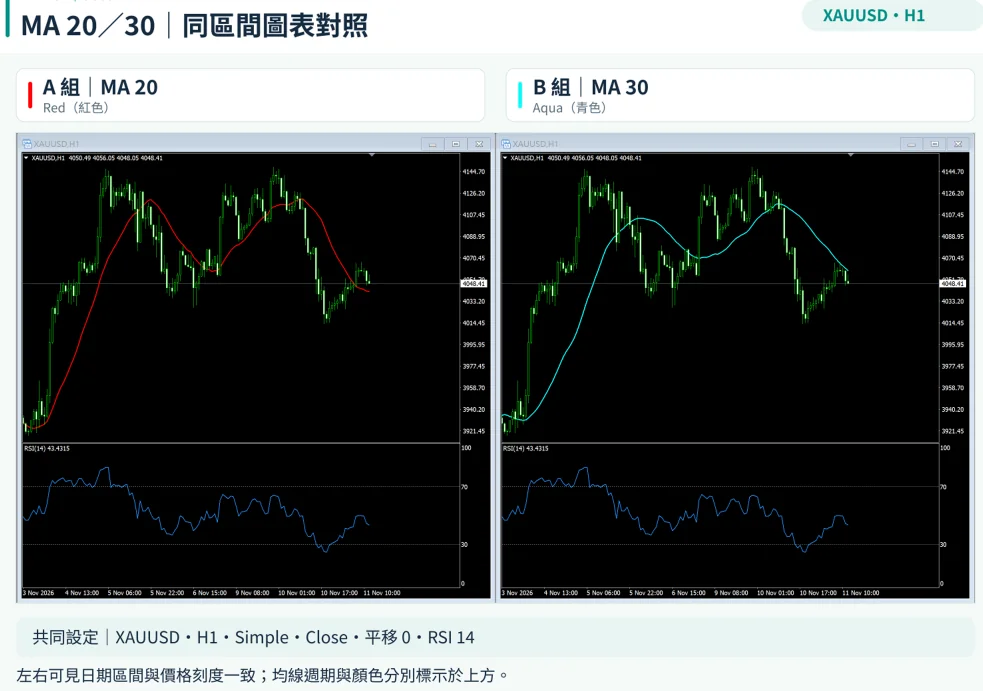
这次做一个最简单的 A/B 实验:保留商品、H1、日期可视范围、Simple、Close 等条件不变,仅把 MA Period 从 20 改为 30。将两张画面对应的参数表保留下来,比较均线的变化。这个练习用于学习设置行为,不涉及判断哪组参数更赚钱。若您在 A 图使用 H1、B 图使用 D1,或截图时市场数据已有明显更新,就不能声称曲线变化只来自 Period。
注意还有一种容易忽略的情况:在 MT4 中将 MA 拖到已有指标所在的副图时,Apply to 可能选择前一个指标的数据而非行情 Close。MetaQuotes 的 Technical Indicators说明了 Previous Indicator Data 等数据来源的使用方式。因此,只看线条形状无法确认运算使用了什么数据,必须进入输入参数检查。
| 对照组 | 商品/周期 | MA Period | Method | Apply to |
|---|---|---|---|---|
| A|原始 | 同一实际商品/H1 | 20 | Simple | Close |
| B|修改 | 同一实际商品/H1 | 30 | Simple | Close |
本节验收: 能说明哪一项设置被修改,并保存原始、修改后的参数与画面;所有数值为教学设置,不代表 Moneta 推荐策略。
NOTE|指标参数对照应控制输入条件。比较时如果时区、历史数据或商品发生变化,必须说明差异,不能编写「测试证明某参数最好」。
1.2. 指标怎么修改和删除?
删除图表实例与删除文件要分开
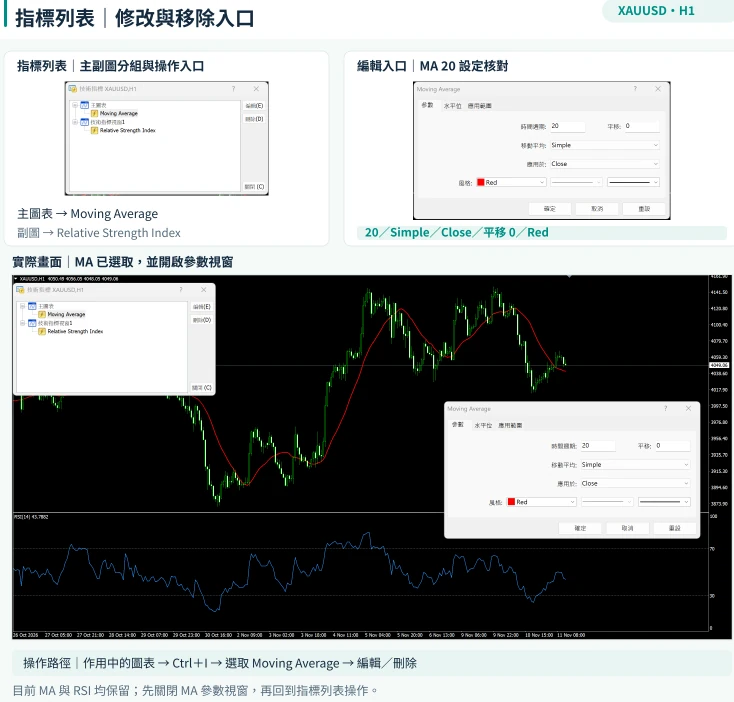
若 MA 线不符合预期,从 Charts → Indicators List 找到该图表当前使用的指标。MetaQuotes 的Charts 菜单说明也列出 Ctrl+I 可以打开指标列表。先选中目标指标,再通过 Edit/Properties 修改参数;修改完成后重新打开设置,确认已经保存了新值,而不是仅在输入框里填过。
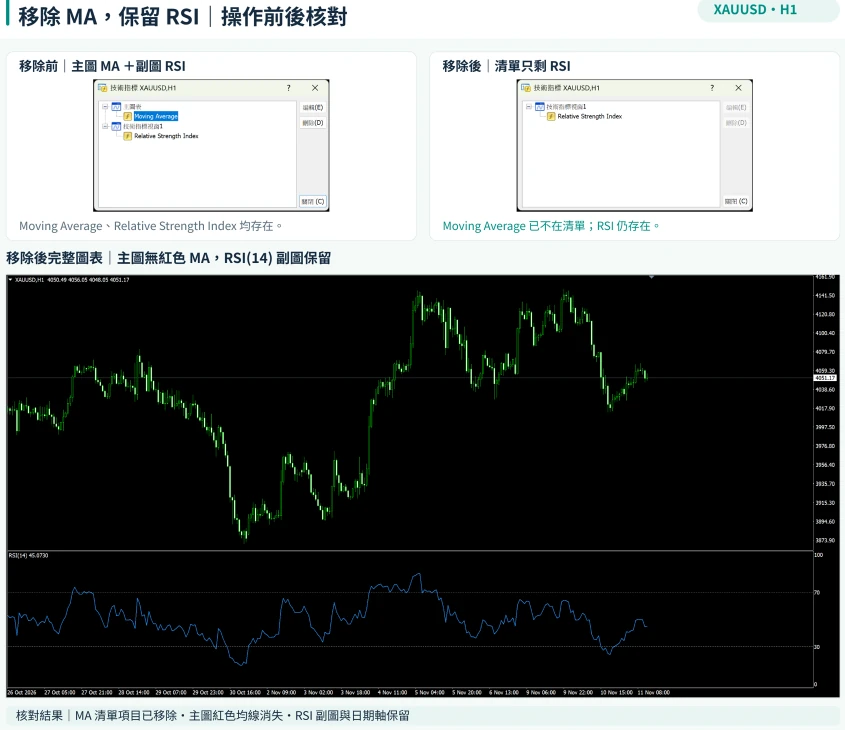
假如图表上有两个同名 MA,先看它们所在的主图或副图、颜色和参数,避免删错对象。若希望不再显示某个指标,从图表上的指标列表或对应上下文菜单删除该图表实例即可;这种操作与硬盘上的源文件清理是不同层级。对于自定义指标尤其如此:删除图上的实例不会自动卸载其 EX4,直接删掉 EX4 也不能代替核对现有图表上的实例状态。Custom Indicator Remove特别提醒了 Navigator 与已经附加图表的指标不是同一对象。
本节验收: 能准确修改或移除指定指标,不影响本次练习中需要保留的其他图层。若误删,先核对图表列表状态,再决定是否重新加入;不要立即重装软件。
1.3. 下载指标前先认清来源与文件类型
内建、自定义和附加工具各有条件
内建 MA、RSI 一般无须额外下载;从开发者处取得的自定义指标,则可能需要 MQL4 文件和对应授权;从 Market 或平台下载区取得的插件,还可能附带单独的许可与版本要求。别因为某个网站写着「官方指标」就直接将其视为 MetaQuotes 或 Moneta 开发产品。取得程序时记录开发者、官方网站、文件版本、适用平台、说明文档与额外依赖,任何无法核实的来源均应暂停。
辨识文件类型尤其重要:MQ4 是 MT4 的源码,EX4 是对应的编译结果;MT5 以不同格式及运行环境为主,不能将 EX5 重命名为 EX4 来实现兼容。文件名、来源合法、编译成功、实际运行是四个不同判断。即使有可加载的 EX4,如果来源不明、请求 DLL 或访问外部网址,也不能因此视为安全。
| 来源/格式 | 能支持的判断 | 不能直接得出的结论 |
|---|---|---|
| 内建指标 | MT4 已提供计算工具入口 | 任何参数均能预测行情 |
| MQ4 | 有 MQL4 可编辑源码 | 已编译且终端可使用 |
| EX4 | 有可能供 MT4 识别的程序文件 | 来自可靠开发者或不存在安全风险 |
| EX5 | 属于 MT5 可执行文件 | 改后缀即可安装进 MT4 |
本节验收: 能说明某个文件从哪里来、授权是否清楚、是不是适用于 MT4、是否仍需编译。
RISK|第三方指标不是为了「让它显示」就应开放所有程序权限。不要使用破解版本或提供登录密码、验证码等敏感信息。
1.4. 自定义指标安装到哪里?
用当前终端的数据文件夹定位
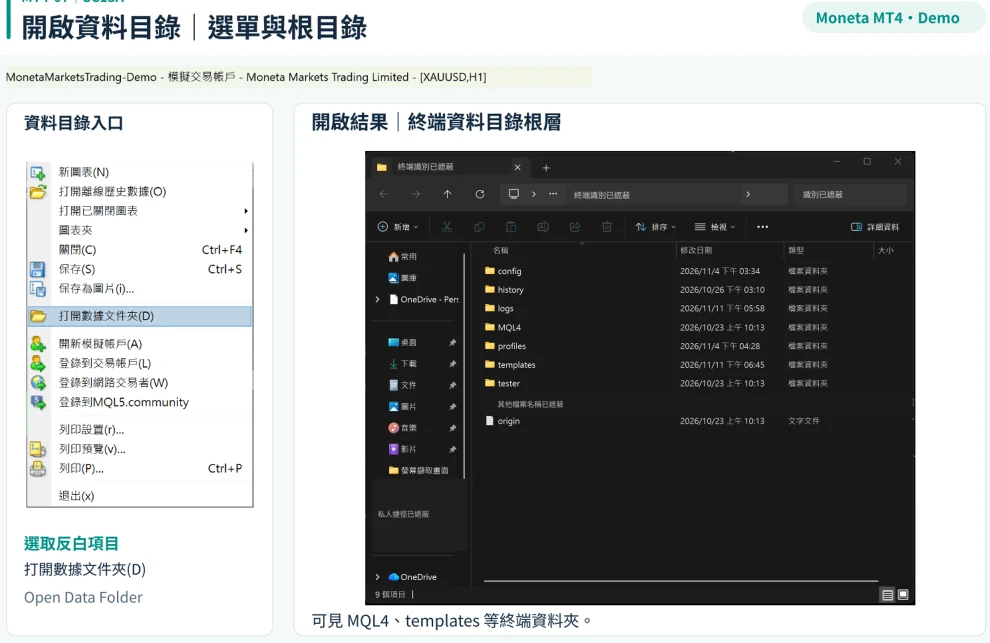
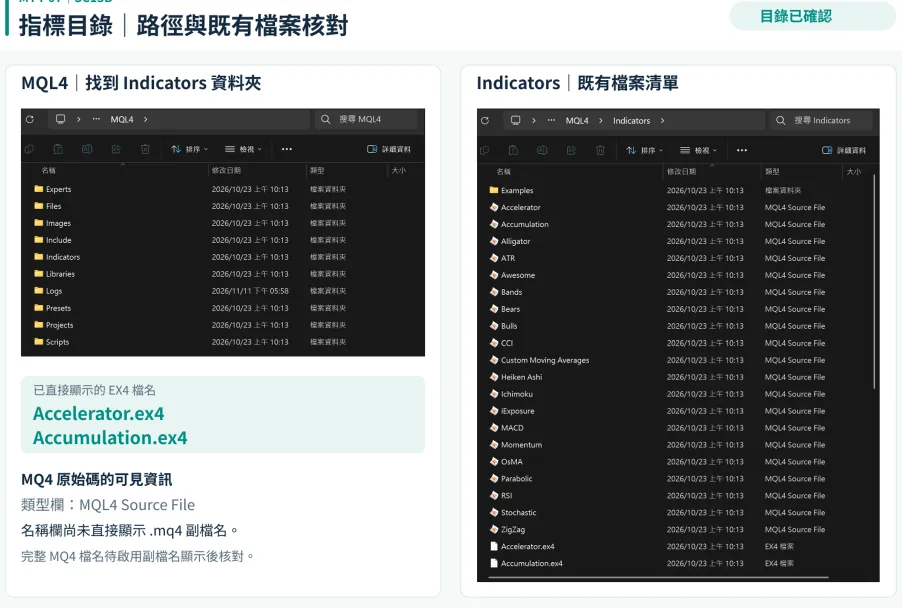
安装时应从正在使用的 MT4打开 File → Open Data Folder,进入 MQL4/Indicators。MetaQuotes 说明,现代 MT4 的安装目录和数据目录可以不同;使用多个 MT4 实例时,文件应放入实际运行那个终端的数据位置,而不是复制到另一个应用的数据目录。Terminal Data Structure 和 Navigator可用于交叉核对。
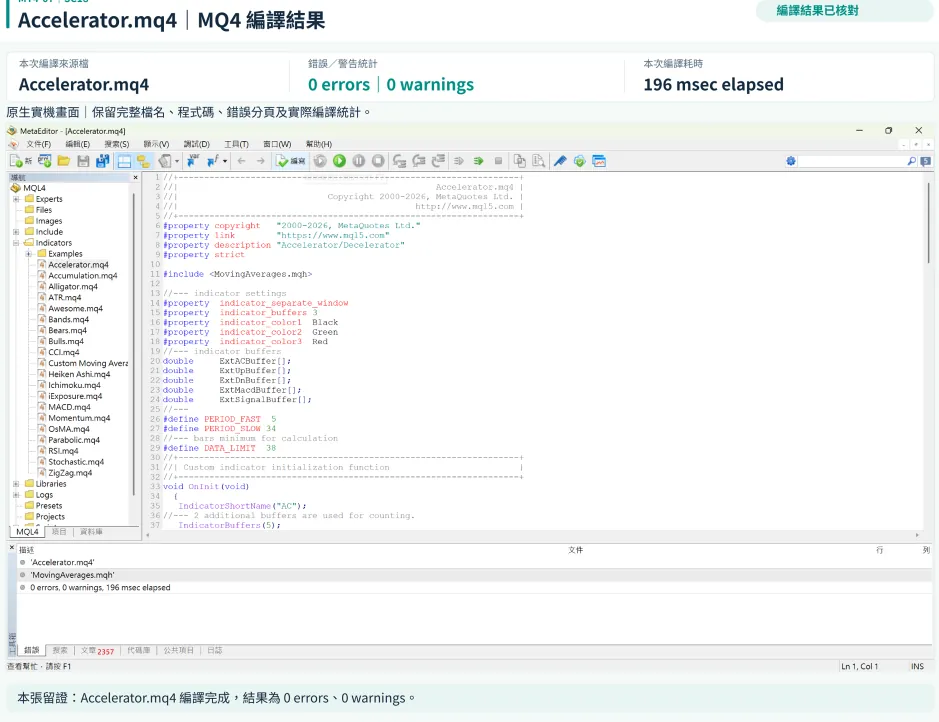
如果拿到经过合法确认的 EX4,可以复制到该目录;如果只有 MQ4,应先通过适用版本的 MetaEditor 进行编译,确认没有阻止生成可执行文件的错误。把文件放入之后,依版本刷新 Navigator 或重新启动终端,再从自定义指标列表选择文件并附加到目标 Demo 图表。载入时要查看 Inputs、所显示的主副图位置、可能的数据依赖及 Experts/Journal 的错误信息。Custom Indicators Creation 提供 MetaEditor 编译流程。
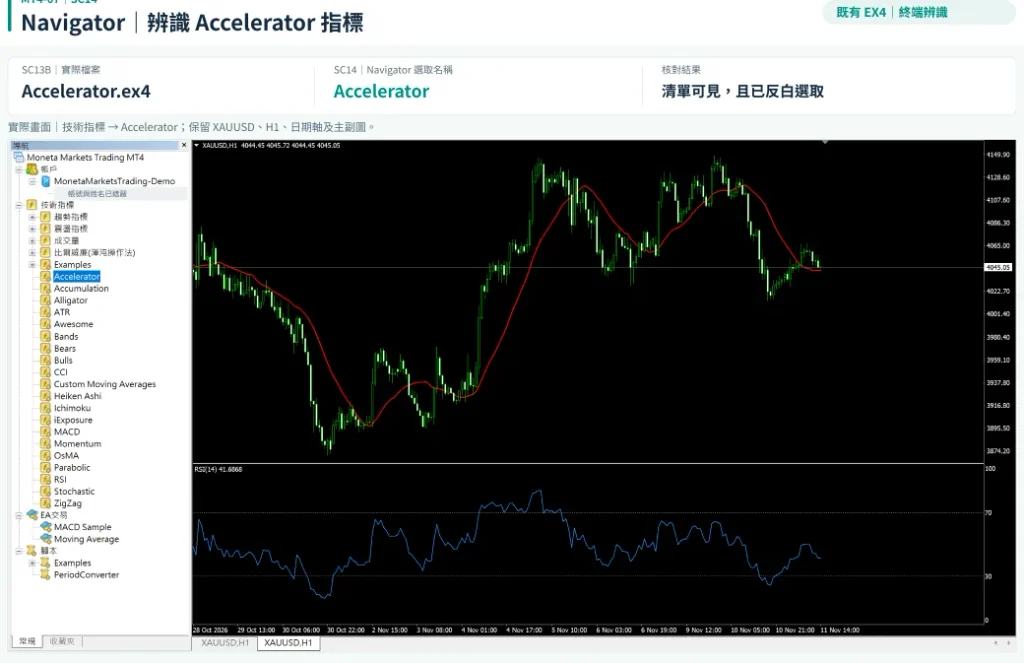
不能跳过终端确认:资料夹里看见 EX4 不代表 Navigator 一定识别;Navigator 看见条目,不代表指标已经成功绘制。用三次独立核对留下完整证据,后续排查才不会走回头路。
本节验收: 正确版本的文件位于当前 MT4 数据目录,终端能够识别,并可取得成功载入或失败错误的真实结果;目前均为 Not Tested。
1.5. 文件有了但不显示,按四层检查
文件、编译、加载、显示逐步定位
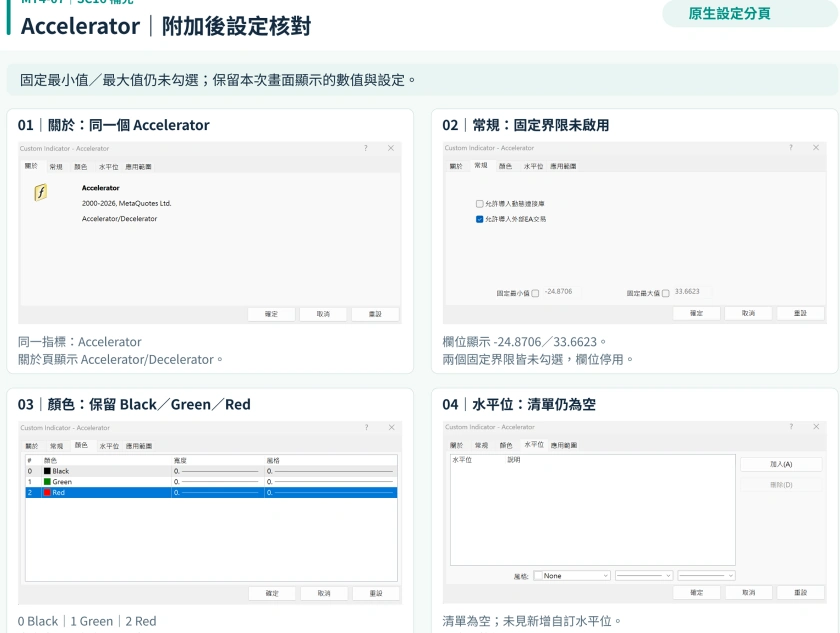
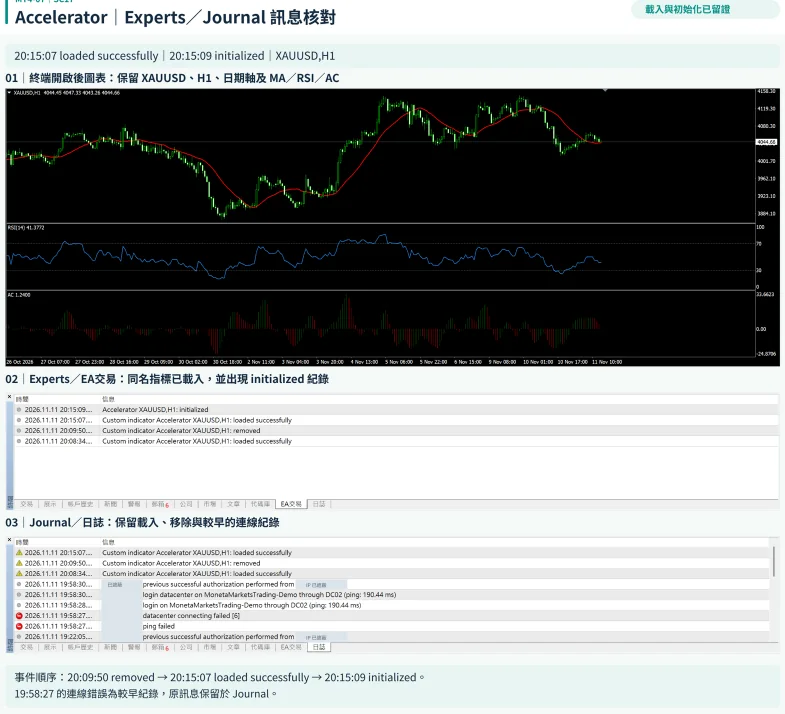
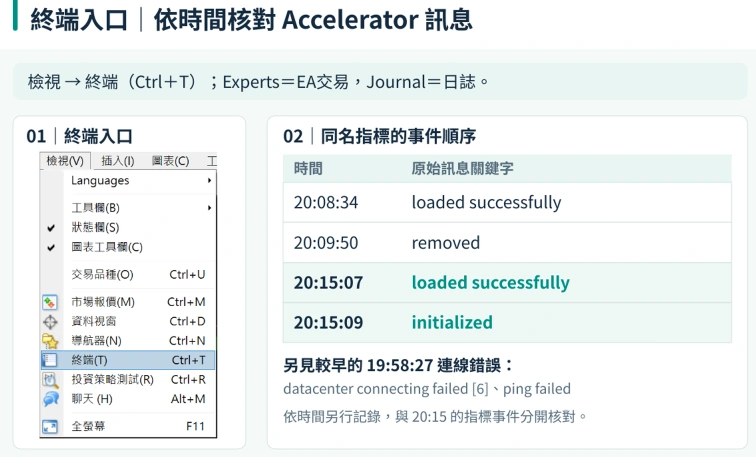
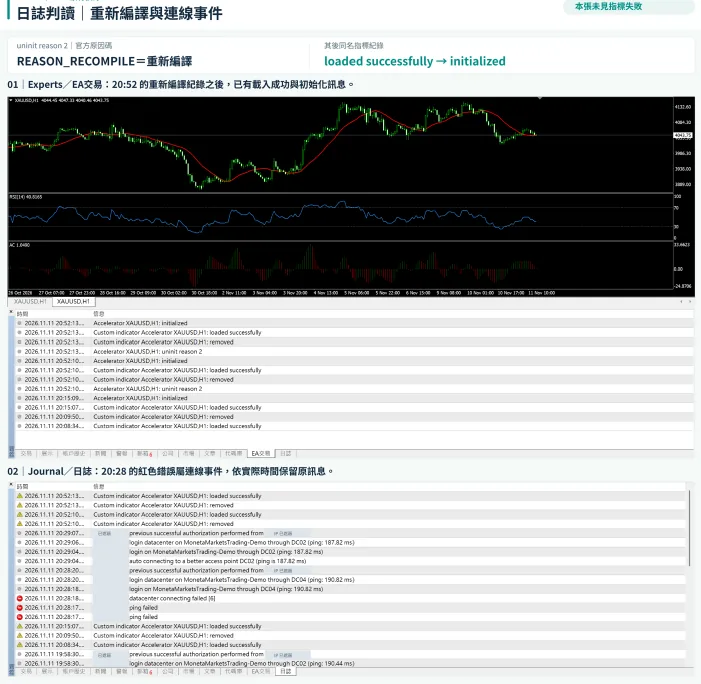
第一层是文件:确认安装的是当前终端,文件没有放错 MQL4/Experts,扩展名与授权相符。第二层是编译或执行格式:只有 MQ4 时看 MetaEditor 编译消息;失败要保留具体错误而不是更改扩展名。第三层是终端加载:看 Navigator 是否识别 EX4,挂入图表时是否弹出参数视窗,以及 Experts/Journal 是否出现问题。第四层是显示:若已经载入但没线条,查指标在主图还是副图、线条颜色是否与背景相近、数据是否足够、Visualization 是否限制时间周期,以及 Apply to 是否指向其他指标数据。
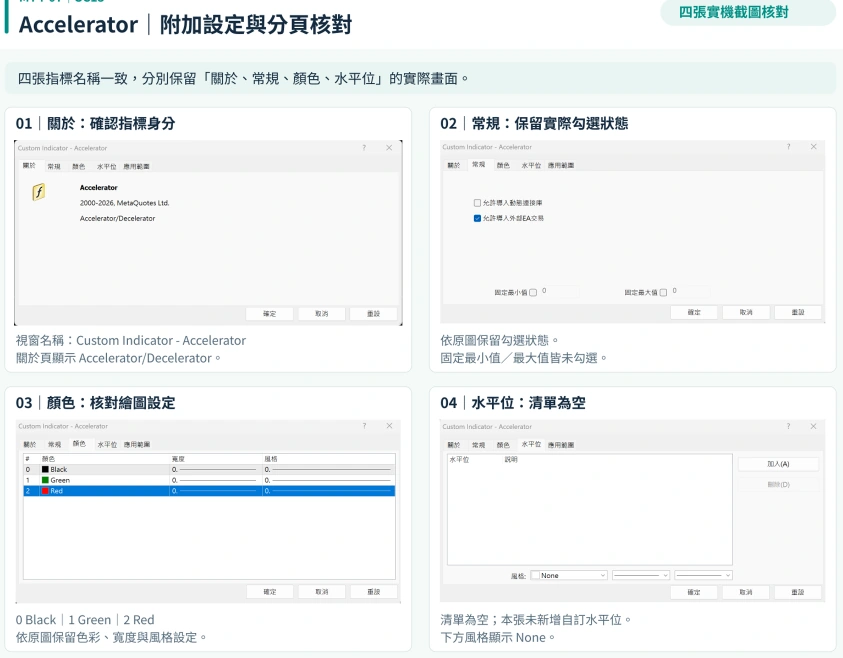
MetaQuotes 的Custom Indicator Attaching说明 Inputs、Colors、Levels、Visualization 等设置;有些指标需等待特定数据范围,外部依赖也可能造成错误。不同源文件的故障不能一概而论,更不应向读者承诺「只要重装就好」。
| 失败层级 | 典型表现 | 应保留的核查证据 |
|---|---|---|
| 文件与目录 | Navigator 根本找不到 | 当前终端目录、文件名、扩展名 |
| 编译 | MQ4 不能生成有效 EX4 | MetaEditor 错误与程序版本 |
| 加载 | EX4 有但无法附加图表 | Experts/Journal 原文、权限与依赖 |
| 显示 | 已载入却没有可见图形 | 图层位置、颜色、周期、参数与数据范围 |
本节验收: 至少能确定故障位于哪一层;如果无法确定,则明确填写 Blocked,并记录缺失证据,而不是猜测「软件坏了」。
1.6. 保存模板,再重开核对参数
恢复结果要看设置,不只看线形
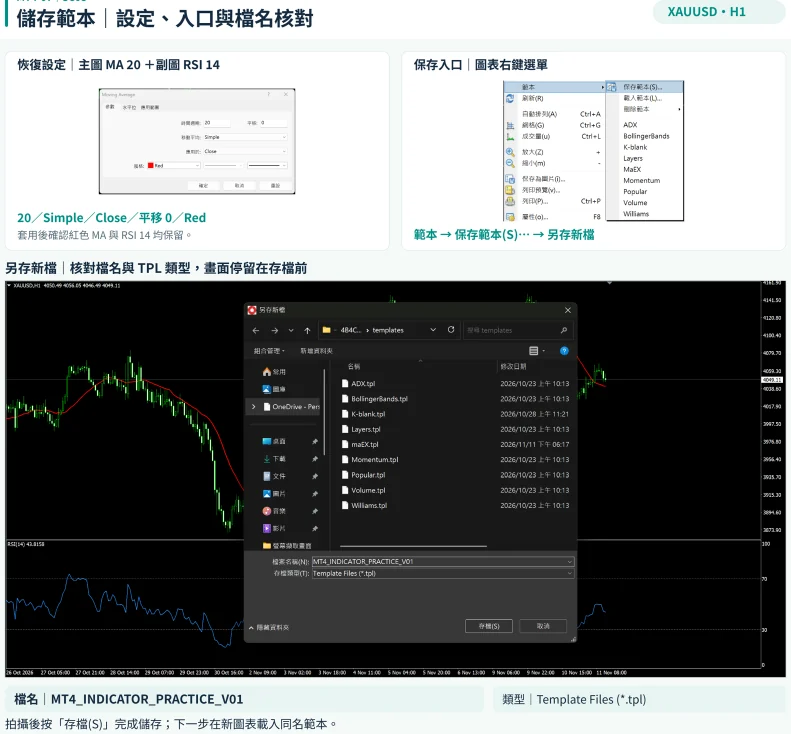
排查完成之后,回到最初的两指标学习任务,把目前主图 MA 和副图 RSI 的参数保存成一张 Indicator Card,再通过 Charts → Template → Save Template 存成可识别的 TPL 文件。MetaQuotes 的Templates and Profiles说明,模板可保存图表外观与指标设置,甚至可包含已附加的 EA;因此载入别人的模板前,应先确认来源,不要误触发不希望运行的自动化程序。
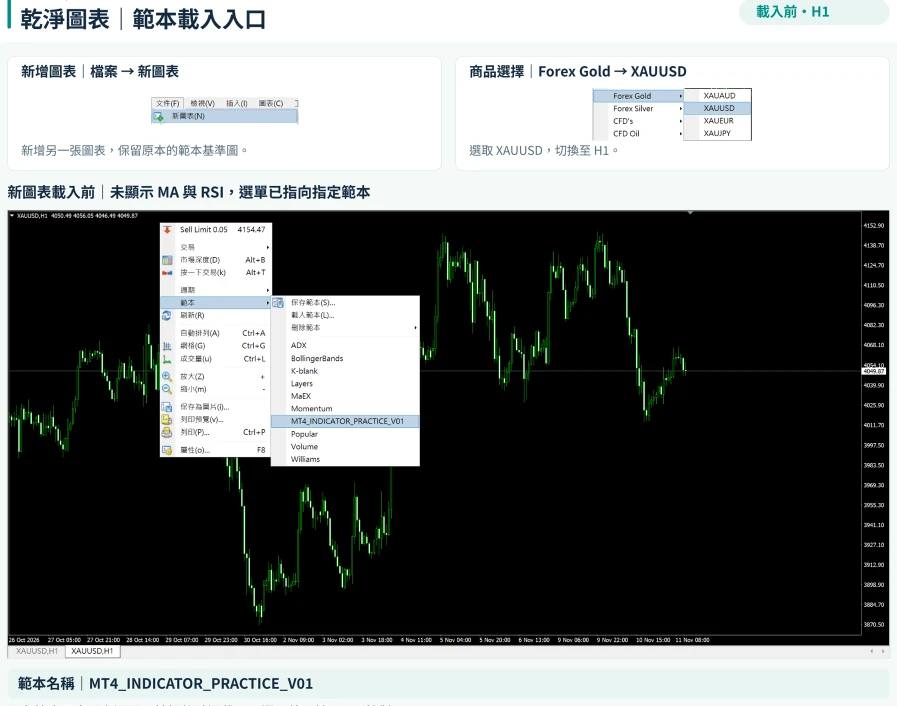
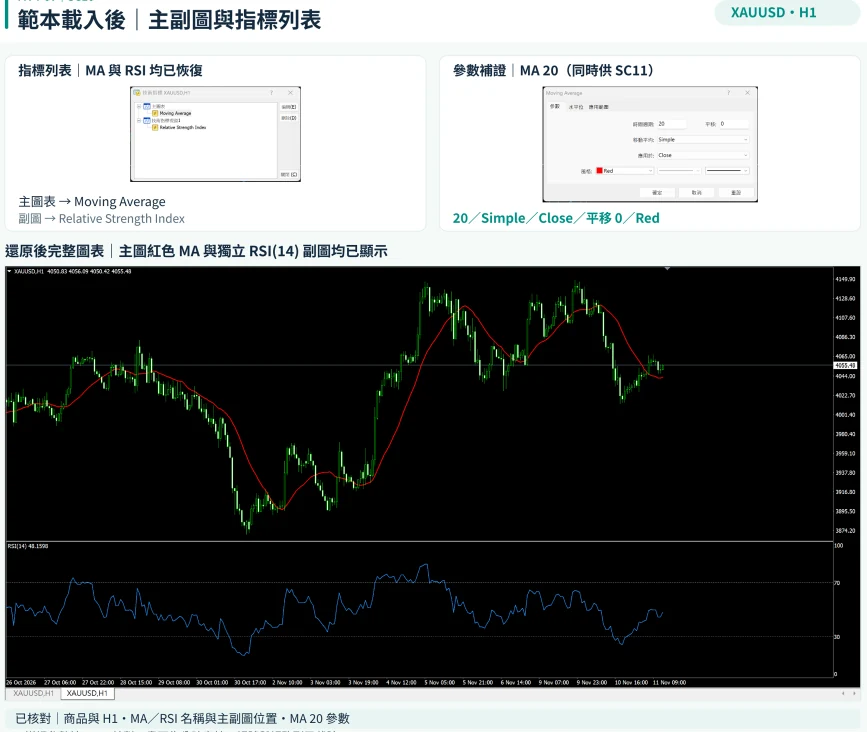
随后在新开的 Demo 图表加载该模板,再从指标列表逐项核对:主图 MA 的 Period、Method、Apply to 是否与原卡相同?副图 RSI 是否仍在正确位置?程序版本、图表周期是否变化?模板可以复用设置,却不能让不同商品、不同时间周期上的指标计算出完全相同的数值。即使两条线外观接近,也不足以证明参数没有变化。
本节验收: 另一名用户能够利用文本记录和模板重建一致的配置;若数据不同,能解释为什么图形不完全一样。
1.7. 完成指标记录卡,知道何时转向其他教程
把安装和交易判断分开
把所有信息集中到一张卡:账户环境(Demo)、MT4 Build、商品完整名称、图表周期、内建/自定义来源、指标参数、显示位置、模板名称、加载结果、错误日志与版本日期。这张卡不是为了向读者推荐指标参数,而是为了保证操作教学可以被复查。对于未经安装的第三方 EX4,应填写「未取得」或「Not Tested」,不能冒充已成功载入。
| 检查条目 | 练习示例/实际结果栏 |
|---|---|
| 主图 MA | 20/Simple/Close;实际结果:待截图 |
| 副图 RSI | Period 14;实际结果:待截图 |
| 自定义文件 | 来源与 EX4、许可、版本:待选定 |
| 模板重建 | 图层和输入参数是否一致:Not Tested |
| 清理状态 | 不需要的指标已移除:Not Tested |
本篇完成后的标准是「能添加、能修改、能删除、能安装可信自定义文件,并知道出错应如何定位」,而不是让图表拥有最多条线。如果需要理解 EA 自动下单与回测,接着学习 MT4-06;如果需要保存多个图表组成的工作区,则阅读 MT4-03。两项功能均不可与当前的指标安装任务混淆。
本节验收: 图表及文件管理记录足以让另一人复现操作,且所有未验证条件都清楚标明。
TIP|先掌握两款基础指标和四层故障排查,再研究更多插件;来源可查和参数可重建,比堆叠复杂工具更重要。
2. MT4指标常见问题 FAQ
Q1:MT4 指标怎么添加到图表?
Ans:内建指标可从 Insert → Indicators 或 Navigator 中选择,放入当前图表后检查位置与参数。不同指标可能显示在价格主图或独立副图。
Q2:MT4 指标不显示时,首先查什么?
Ans:先判定是「找不到文件」「没有编译成功」「无法附加」还是「已经附加但没有画出来」,保留对应终端提示和原始日志。
Q3:MQ4 和 EX4 是同一个文件吗?
Ans:不是。MQ4 是 MQL4 源码,EX4 是编译后可执行文件;是否可运行仍需确认相容版本和终端实际加载情况。
Q4:指标被删除后,要重新下载安装吗?
Ans:如果只是从图表上移除了指标实例,通常可以从列表重新加入,不必立即重新下载程序。先检查是删除了图表实例还是磁盘文件。
Q5:保存 MT4 模板后,换品种会得到相同结果吗?
Ans:模板可以保持大部分图层与参数,但不同品种与时间周期拥有不同输入数据,计算结果不会被保证完全一致。
免责声明:本内容仅作为参考信息,不能视为任何形式的金融、投资或专业建议。文中观点不代表 Moneta Markets 或作者对任何特定投资产品、策略或交易的推荐。请勿仅依据本资料作出投资决策,必要时请咨询独立专业顾问。