MADRID


第一次打開 MetaTrader 5(MT5),看得到報價,卻不知道帳戶能不能下單?這堂課從 Windows 安裝開始,帶你用 Moneta Markets 模擬帳戶做一筆練習。做到最後,你應該能回答兩個問題:「這筆指令實際成交多少?」以及「現在還剩多少持倉?」
先備妥一組 Moneta MT5 模擬交易帳號、交易主密碼與指定伺服器。請在每次送出指令前確認目前使用的是 Demo 帳戶。模擬帳戶使用虛擬資金,實際帳戶交易 CFD 則涉及槓桿及資金損失風險。
還沒有模擬帳戶?查看 Moneta 模擬帳戶申請說明
○ 延伸閱讀│Moneta Markets MT5 教學|從第一筆模擬下單到查成交紀錄
1. 從 Moneta 官方網站下載 Windows 版 MT5
開啟 Moneta Markets 繁中 MT5 官方頁,在「MT5 電腦版」區塊選「下載 Windows 版」。
執行下載檔中的安裝程式,依畫面提示完成安裝。MT5 會連網取得元件。若下載中斷,先查看連線與安裝訊息。啟動後,在「說明」(Help)的「關於」(About)查看平台名稱與 Build 編號。需要繁中介面時,在 View 的 Languages 選擇繁體中文,依提示重新啟動。
開始登入前,先找出開戶通知中的三項資料。若主畫面只看得到圖表,可從「檢視」(View)開啟「市場報價」與「工具箱」,後續會用這兩個視窗查商品和交易紀錄。
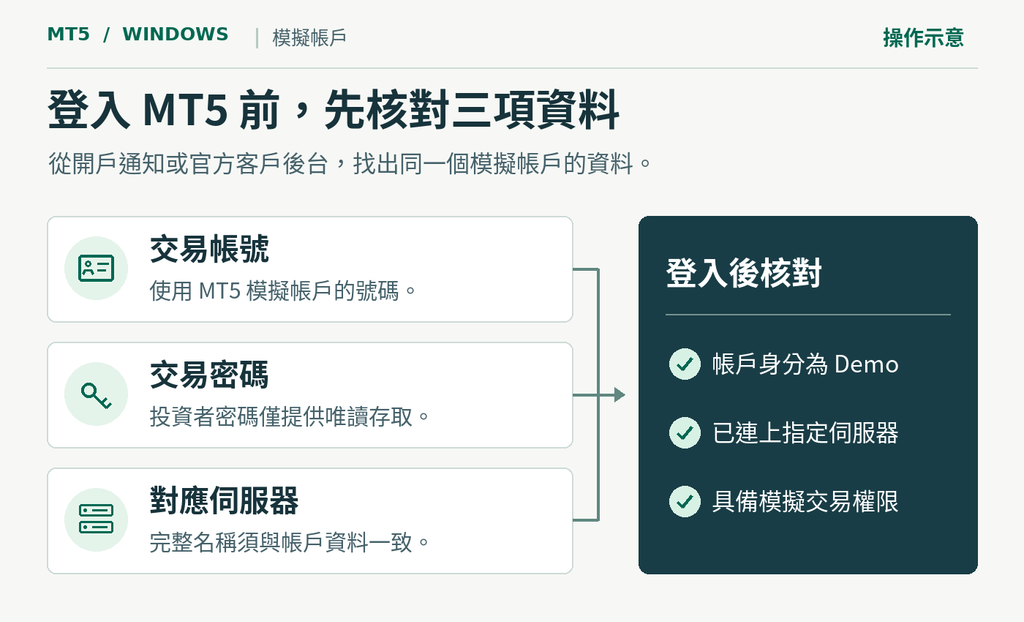
圖1:依開戶資料填入交易帳號、交易密碼與對應伺服器,登入後確認 Demo 身分、連線及交易權限。 對照官方登入視窗
2. 登入MT5模擬帳戶,先辨認目前的交易權限
從「檔案」(File)選擇 Login to Trade Account。Login 填 MT5 交易帳號,Password 填交易主密碼,Server 選帳戶通知指定的伺服器。Moneta 客戶後台有自己的登入用途。若手上只有後台憑證或 MT4 帳號,先回到帳戶資料找到對應的 MT5 Demo 資料。
連線後,對照帳戶通知核對目前帳戶、伺服器與 Demo 身分,再查看連線狀態。交易時段內,可用市場報價的更新時間輔助判讀。投資者密碼(Investor Password)也能看行情和帳戶狀態,但屬唯讀權限。要做本課練習,請確認登入用的是交易主密碼。
3. MT5 查商品規格,決定訂單視窗該填什麼
在市場報價選一個模擬帳戶可交易的商品,先到「交易」頁確認該商品目前沒有持倉或掛單,方便追蹤這次練習。回到市場報價,對商品按右鍵開啟「規格」(Specification)。若選歐元兌美元,請以清單上的完整商品代碼為準,連同後綴一起核對。名稱相近的兩個商品可能有不同的交易條件。
先看最小量、最大量、交易量步進與合約規模。Volume 以手數表示,每手代表的合約數量由商品規格決定。平台接受的最小量依商品而異,輸入 0.01 手前仍應核對該商品的限制。接著看交易時段、當前允許的交易類型,以及以點數(points)表示的停損最小距離。
對照報價。Buy 參考 Ask,Sell 參考 Bid,兩者之差是點差。記下本次練習的商品、方向與預計送出的交易量。

圖2:依序核對商品完整代碼、Bid/Ask、最小交易量與手數步進,再檢查訂單方向、手數及 Demo 帳戶。
4. 送出第一筆模擬市價單,到哪裡確認成交?
從市場報價對該商品按右鍵選 New Order,或按 F9 開啟完整訂單視窗。F9 帶出的商品取決於平台設定,請再看一次商品欄。 選擇按當下報價送出的交易方式,依商品的執行模式辨認畫面。逐項核對商品、方向、Volume、訂單類型,以及可用的停損/停利欄位。
確認仍在 Demo 帳戶後,用完整訂單視窗送出一次。先讀平台回報,再開啟工具箱的「交易」(Trade)與「歷史」(History)。Order 是你送給伺服器的指令,Deal 是已執行的成交,Position 是這些成交形成或改變的持倉。一筆指令可能分成多筆成交。
回報成交時,對照歷史中的成交數量、成交價與時間,再看交易頁上該商品的持倉。若只成交一部分,合計各筆 Deal 的數量,並查看原訂單的最後狀態。若顯示拒絕,記下原始訊息,依訊息檢查時段、交易量或其他條件。若回報延遲或視窗突然關閉,先查交易、歷史與日誌(Journal),確認先前指令的結果後再決定下一步。
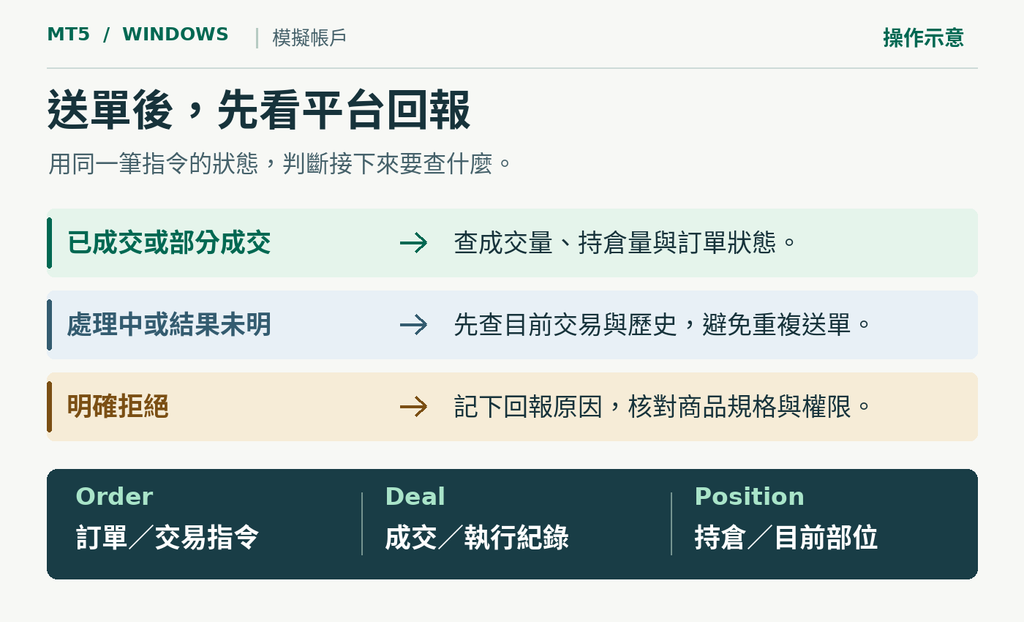
圖3:已成交或部分成交時核對數量。結果未明時先查交易與歷史,明確遭拒時查回報原因。
5. 修改停損與停利,從原持倉完成平倉
確認練習的持倉仍在「交易」頁後,對該列按右鍵,選擇修改功能(Modify or Delete)。依商品規格和持倉方向調整 Stop Loss(SL,停損)或 Take Profit(TP,停利)。送出後回到同一列,查看已保存的 SL/TP 價格。若出現 Invalid Stops,先核對報價側、價格方向與最小距離。快速跳價時,SL 的實際成交價格可能與設定值有落差。
結束練習時,選取同一筆持倉的 Close Position,核對平倉量再執行。淨額(Netting)帳戶將同商品的成交合併計算。對沖(Hedging)帳戶可同時保留同商品的多筆持倉,另開反向新單可能增加一筆持倉。如果回到持倉列時發現該筆持倉已消失,請先到歷史頁檢查是否已觸及 SL 或 TP。
- 先查「交易」頁。若預期全數平倉,確認本次持倉已結束。若只平掉一部分,記下剩餘量。
- 再查「歷史」頁,把查詢期間設為涵蓋本次開倉至平倉的時間。對照開倉和平倉的成交、相關訂單及商品代碼。同一次指令可能有多筆 Deal,請一起加總。
- 對照送出量、實際成交量和現在的剩餘量。能從持倉與歷史紀錄找到這三個數字,就完成了這次練習。

圖4:從同一筆持倉修改 SL/TP 或執行平倉,最後比對剩餘手數、歷史成交量和時間。
6. MT5 無法登入或下單,先查哪一項?
先記下出現訊息的時間、完整商品代碼與原始提示,再按發生問題的步驟查找。若需請官方客服協助,可提供版本與已遮蔽帳戶識別資料的錯誤訊息。
| 遇到的情況 | 優先核對 |
|---|---|
| 無效帳戶或找不到伺服器 | 對照帳戶通知的 MT5 交易帳號、密碼及伺服器全名,確認模擬帳戶仍有效。 |
| 無連線或報價停住 | 查看網路、連線狀態與日誌,再查該商品目前是否在報價時段。 |
| 能看行情,但無法開新單 | 確認使用主密碼,並查看帳戶權限、商品規格、交易時段及允許的交易方向。 |
| 交易量或停損價格遭拒 | 重新核對 Volume 的上下限與步進,以及目前報價、SL/TP 方向和最小距離。 |
7. MT5 常見問題 FAQ
Q1:已安裝 MT4,可以用原本的帳號登入 MT5 嗎?
Ans:先在 Moneta 的帳戶通知或客戶後台查看平台欄位。這堂練習需要 MT5 Demo 帳號、對應的交易密碼及指定伺服器。MT4 交易帳戶使用另一套平台。
Q2:練習第一筆模擬單要先入金嗎?
Ans:本課使用 Demo 帳戶中的虛擬資金。若畫面顯示 Live 或無法確定目前帳戶類型,先核對帳戶,再進行操作。
Q3:訂單量和歷史裡的一筆成交量不同,該看哪個數字?
Ans:先查看訂單狀態,再把與這筆 Order 相關的各筆 Deal 成交量加總。最後對照交易頁的持倉變化,就能分辨是分次成交、部分成交,還是看到了另一筆指令。
Q4:平倉後在歷史頁查不到,怎麼找?
Ans:確認目前登入的是原模擬帳戶,擴大日期區間並切換顯示訂單或成交。用完整商品代碼與操作時間定位,再對照數量及相關編號。
8. MT5 官方參考資料
- Moneta Markets|MT5 繁中官方頁與 Windows 下載入口
- MetaQuotes|Windows 安裝
- MetaQuotes|登入交易帳戶與權限
- MetaQuotes|市場報價與商品規格
- MetaQuotes|送出交易、修改與平倉
- MetaQuotes|訂單、成交與持倉制度
本內容僅作為參考資訊,不能視為任何形式之金融、投資或專業建議。文中所表達之觀點不代表 Moneta Markets 或作者對任何特定投資產品、策略或交易之推薦。請勿僅依據本資料作出投資決策,如有需要,請諮詢獨立之專業顧問。