top icon

重要信息
英国访问者须知
本网站由 Moneta Markets 集团旗下在英国境外持有相关牌照或已完成注册的公司运营。上述公司均未获得英国金融行为监管局(FCA)的授权,也不受其监管。

英国居民须知
本网站仅面向英国境外的访问者,Moneta Markets 集团旗下的境外公司无意通过本网站向英国居民推广或提供服务。

如英国居民希望使用 Moneta Markets 的服务,请访问由 Moneta Markets Capital Ltd 运营的英国专属网站。该公司是集团旗下独立获得英国金融行为监管局(FCA)授权的公司,仅向专业客户提供服务。

继续访问全球网站,即表示您确认知悉本网站仅面向英国境外人士,并且您是以英国境外人士的身份访问本网站。

MT5 电脑版下载教程:服务器登录、模拟下单与平仓检查

MT5 电脑版下载教程:服务器登录、模拟下单与平仓检查

发布于 2026年11月24日 由

初学者 平台与工具
MT5 电脑版下载教程:服务器登录、模拟下单与平仓检查

MT5 电脑版装好了,为什么看得到报价却不能下单?点了平仓,又该去哪里确认这笔交易已经结束?以下从 Moneta Markets 的 Windows 下载入口开始,带你用自己的 MT5 模拟账户完成一次练习,并在历史记录里找到对应的开仓和平仓成交。

先在开户通知或客户后台确认账户类型为模拟(Demo)。模拟账户使用虚拟资金,本文的练习无需入金。真实账户(Live)使用实际资金,杠杆差价合约可能造成亏损。账户类型还没确认时,可先安装软件,交易操作留到确认后再做。

还没有模拟账户?查看 Moneta 模拟账户申请说明


○ 延伸閱讀│Moneta Markets MT5 使用教程:下单、图表与交易记录常见问题排查


1. 从 Moneta 官网下载并安装 MT5 电脑版

打开 Moneta Markets 的 MT5 官方页面,在“MT5 电脑版”区域选择“下载 Windows 版”。同一页面也列有 Mac、手机和网页入口,Windows 用户可直接按设备名称找到安装资源。

1.  打开官网下载的安装资源。如果浏览器保存的是压缩包,先查看包内文件,再按提示运行安装程序。安装过程中需要联网下载组件。下载中断,先检查网络和安装提示。

2.  启动软件,在“帮助”(Help)的“关于”(About)中核对名称为 MetaTrader 5,并记下版本号和 Build。准备好模拟账户的开户通知,接下来会用到其中的三项登录资料。
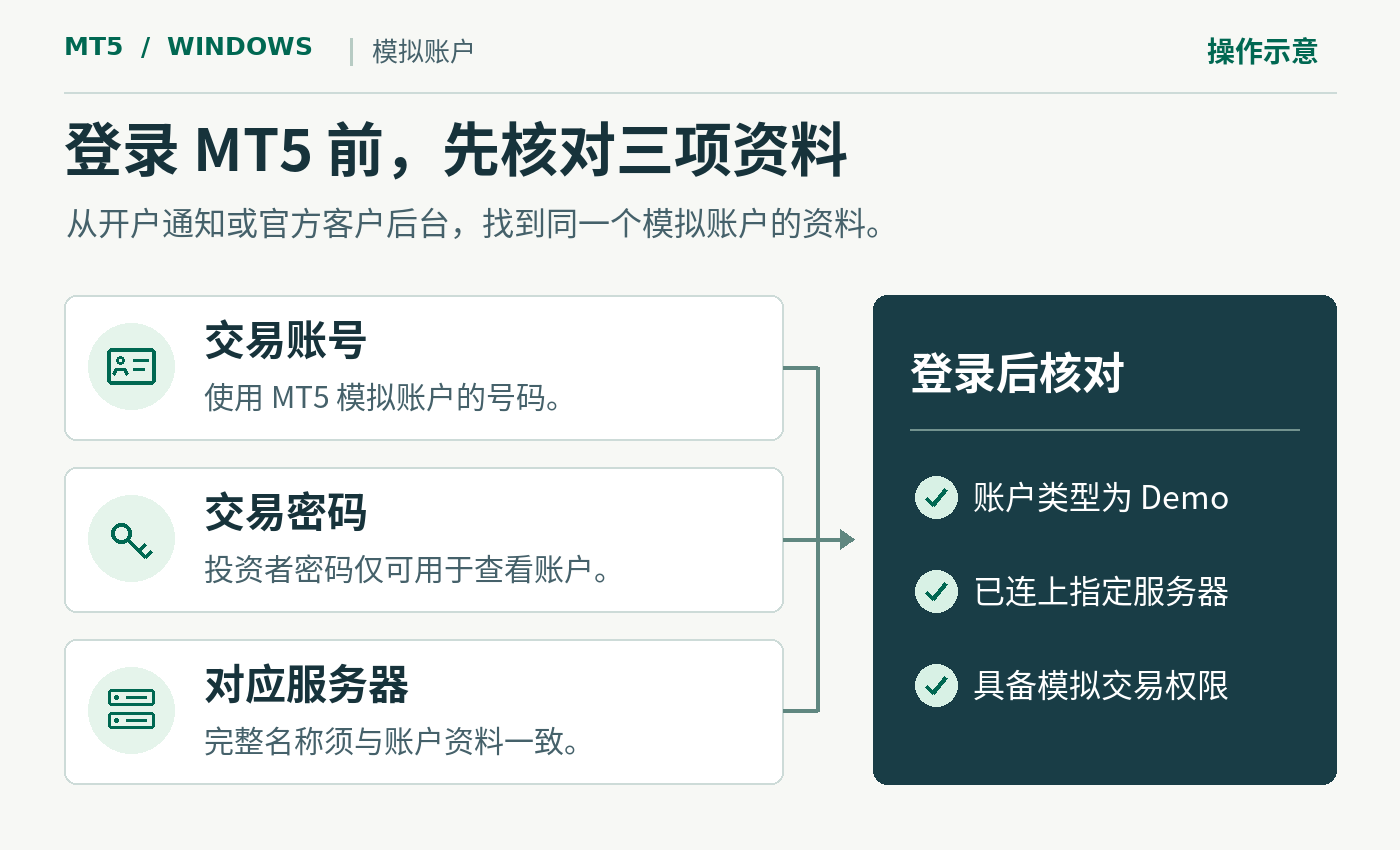
图1:按开户资料填写交易账号、交易密码和对应服务器,再核对 Demo 身份、连接状态和交易权限。 查看官方登录窗口


2. 登录模拟账户,核对服务器和交易权限

打开 Moneta 发给这个 MT5 模拟账户的通知,找出交易账号、交易密码和指定服务器。网站后台的邮箱与密码用于管理客户资料。MT4 和 MT5 的交易账户要分别使用各自的登录资料。

  1. 从“文件”菜单选择“登录到交易账户”(Login to Trade Account),打开登录窗口。
  2. 在 Login 填交易账号,在 Password 填该账户的交易主密码,在 Server 选择通知中完整对应的服务器。投资者密码提供只读访问。填好后连接,并核对当前账号和 Demo 身份。
  3. 连接后检查报价时间。行情更新但开不了新单时,核对登录权限、品种权限及交易时段。

3. 打开品种规格,再决定订单怎么填

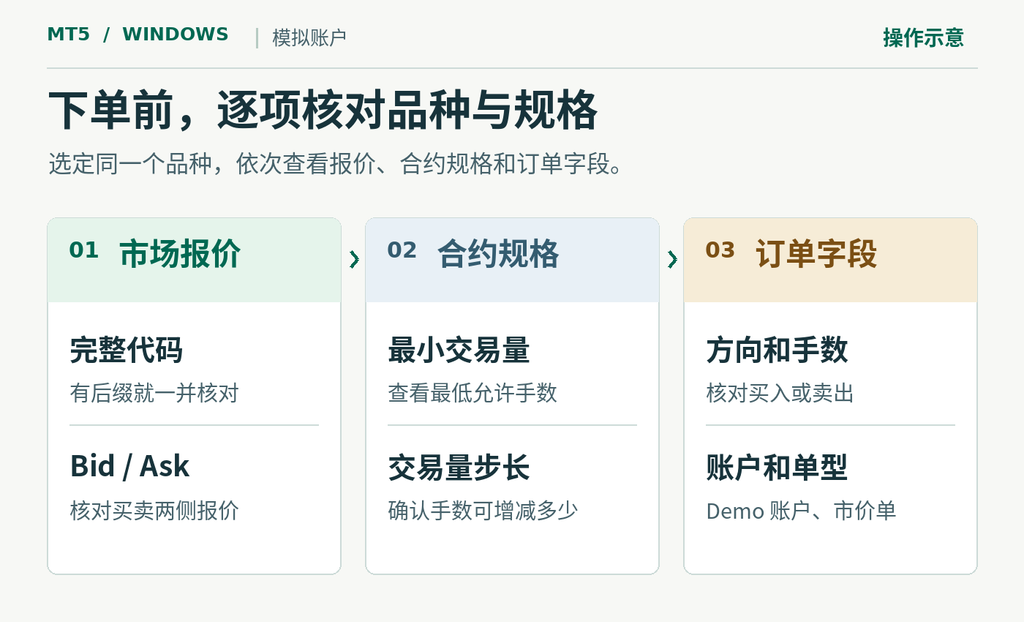
在“市场报价”(Market Watch)中选一个模拟账户可交易、目前没有持仓或挂单的品种,右键选择“规格”(Specification)。例如 EUR/USD 可能带有后缀,核对时要保留完整代码。

Volume 按手数填写。每手代表多少合约、最少能填多少手,都由该品种的规格决定。

提交前看什么如何核对
品种与方向代码含后缀,买入看 Ask,卖出看 Bid。
交易量检查最小量、最大量、步进和每手合约规模。
交易条件查看交易时段、可用订单类型及执行方式。
保护价格如要设置止损或止盈,检查报价位数与允许的价格距离。

图2:依次检查完整品种代码、Bid/Ask、最小交易量和交易量步长,再核对买卖方向、手数与 Demo 账户。


4. 提交第一笔模拟市价单,找到服务器的处理结果

在“市场报价”中右键单击刚才核对的品种,选择“新订单”(New Order)。用完整订单窗口做第一次练习,逐项核对账户、品种、方向、交易量和订单类型,选择用于立即买入或卖出的市价单。不同品种的执行方式和可填写的价格字段可能不同。确认后只提交一次。

记下平台回报的原文与时间,然后打开“工具箱”中的“交易”(Trade)查看当前状态。“订单”(Order)记录发出了什么指令,“成交”(Deal)记录实际执行了多少,“持仓”(Position)显示现在还持有什么。一个订单可能对应多次成交。

  1. 显示成交或部分成交时,查看“交易”中的持仓方向和数量,再在“历史”(History)中按本次订单查成交明细。部分成交时,只把实际成交量计入结果,剩余量的状态以订单记录为准。
  2. 显示拒绝时,保存原因,按提示检查交易时段、交易量步进或保护价格。迟迟没有明确回报时,先查交易、历史和日志(Journal),确认原请求的状态后再决定是否重新提交。
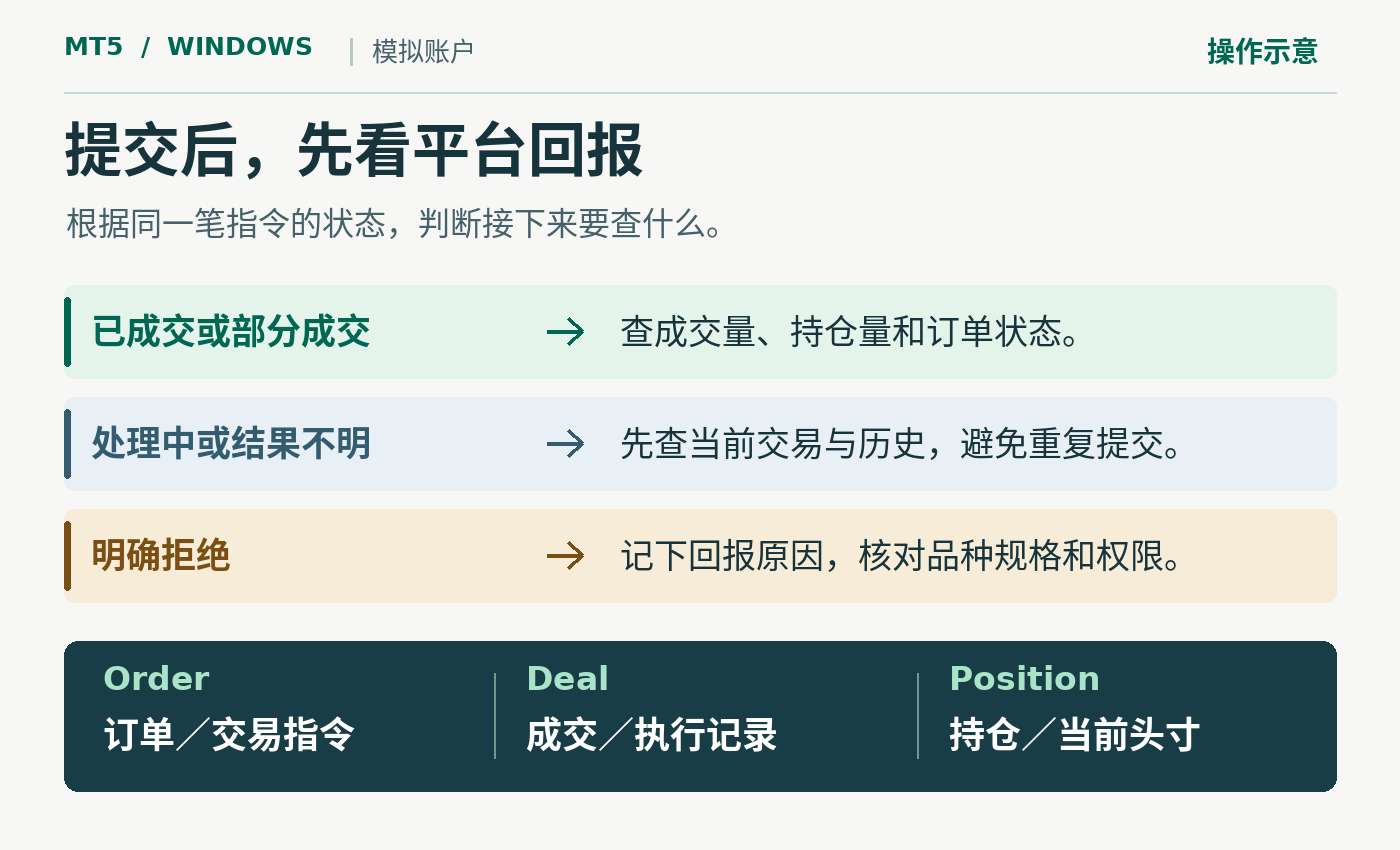
图3:已成交或部分成交时核对数量。结果不明时先查交易与历史,明确被拒时核对回报原因。


5. 修改止损止盈,明确平仓并核对剩余量

在“交易”中找到本次形成的持仓,从这条持仓打开修改功能。核对止损(SL)和止盈(TP)的价格方向、报价位数与最小距离,提交修改,再回到持仓查看已保存的 SL/TP 数值。如果收到保护价格无效的提示,重新查看当前报价与规格中的距离限制。

准备平仓时,右键单击目标持仓,选择“平仓”(Close Position),核对要平的数量,再确认操作。净额账户(Netting)会按同一品种汇总持仓,单独发出反向订单可能减仓、平仓或反转。对冲账户(Hedging)可以同时保留方向相反的持仓,所以应从需要结束的那条持仓进入。

  1. 回到“交易”查看剩余持仓和数量。计划全部平仓时,检查目标持仓是否已结束。只平了一部分,记录剩余量。净额账户如果先前已有同品种持仓,还应对照练习前后的净持仓变化。
  2. 在“历史”中选择覆盖本次操作的日期范围,查看订单以及对应的开仓、平仓成交。按完整品种、时间、成交量和关联单号逐项核对,即可说明这次请求实际执行多少、最后还剩多少。
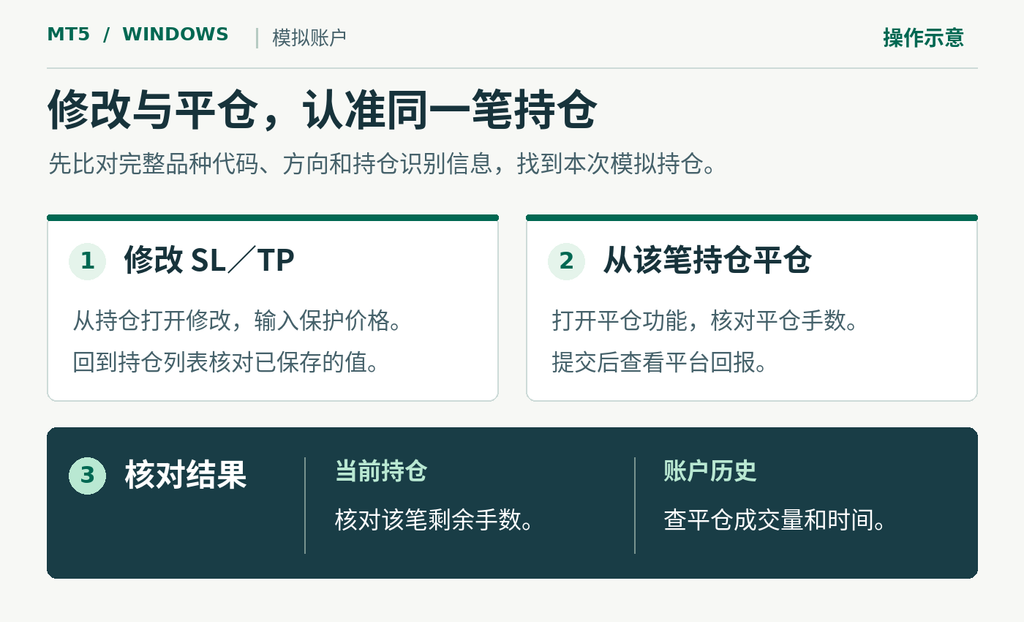
图4:从同一笔持仓修改 SL/TP 或执行平仓,最后核对剩余手数、历史成交量和时间。


6. MT5 登录失败、订单被拒或历史为空,先查哪一项?

排查时记下错误原文、发生时间和当时选中的账号与品种,每次只调整一类条件。向支持人员提供错误信息时,隐去密码及个人资料。

你看到的情况优先检查
提示账户无效核对平台为 MT5,账号、密码、服务器对应同一模拟账户。
提示无连接检查网络、服务器和日志。报价停止时,也要核对当前是否在交易时段。
能看行情,新订单不可用检查投资者只读权限、交易时段,以及该品种的交易模式。
提交后找不到成交先看回报,再查历史日期范围、订单状态和成交量,留意拒绝或部分成交。
平仓后仍有数量核对账号、品种、原持仓与实际平仓成交量,查看是否只平了部分。

7. MT5 常见问题 FAQ

Q1:Moneta 的 MT5 服务器应该选哪一个?

Ans:以该 MT5 模拟账户通知或客户后台显示的服务器为准。列表里找不到时,向官方支持核实服务器完整名称及添加方式。

Q2:MT5 能看行情却无法交易,需要重新安装吗?

Ans:先核对当前账户是否用交易主密码登录,再查品种的交易模式和时段。重新安装软件不会改变账户权限。

Q3:平仓后历史里为什么有好几条成交?

Ans:一个订单可能分成多次成交。用关联单号和实际成交量还原本次操作,再结合当前持仓核对剩余数量。

Q4:练完第一笔模拟单后,可以接着学什么?

Ans:如果想保存报价和图表布局,可接着读本系列的 MT5 功能教程。想练习指定价格的入场条件,可继续学习六种挂单。


8. MT5 官方参考资料

免责声明:本内容仅作为参考信息,不能视为任何形式的金融、投资或专业建议。文中观点不代表 Moneta Markets 或作者对任何特定投资产品、策略或交易的推荐。请勿仅依据本资料作出投资决策,必要时请咨询独立专业顾问。


相关文章

平台与工具

Moneta Markets MT5 使用教程:下单、图表与交易记录常见问题排查

MT5 上的报价在跳动,“新订单”却是灰色的,该查哪里?先看交易权限。如果按钮能点,提交后才出现“无效交易量”,就该查品种规格。同样是“下不了单”,这两种情况要看的地方不同。这篇教程面向已开始使用 Moneta Markets 模拟账户的读者。找到与你屏幕相符的现象,就可以从对应一节开始,无需为了排查再下一笔单。 1. 第一次用 MT5,怎么判断自己卡在哪一步? 1.1. 找到最后一个能确认的结果 先确认开户通知中写的是 MT5 模拟账户(Demo)。接着从三个问题入手,每次只查眼前这一环。 屏幕上发生了什么? 先看哪里? 怎样缩小范围? 能打开软件,却提示“无效账户” 开户通知中的交易账号、服务器 确认用的是该 MT5 账户的账号和交易密码。客户后台使用的邮箱不能代替交易账号。 能打开图表,却不确定是否已连上 桌面端连接状态、该品种的最后报价时间 图表上可能留有上次的 K 线。查看连接状态,再核对品种是否处于报价时段。 点过下单,屏幕上却没看到预期结果 提交提示、工具箱里的“交易”和“历史” 记下提示原文、品种全称和操作时间。如果已有订单号,一并记下,按第 6 节追查。 记录品种时把代码末尾的字母或符号也抄下来,后面查交易时段、对图表、找成交都用这个完整代码。能登录但提交时报错,接着看第 2 节。只有网页版少了一笔持仓,可以直接看第 5 节。Moneta Markets 账户与登录说明 ○ 延伸閱讀:按当前进度选择 MT5 入门课程并自测 2. Windows 版 MT5 能看到报价,为什么不能下单? 2.1. 区分按钮不可用和订单被拒 “新订单”是灰色的。 如果账户已连接、报价在更新,先核对登录时用的是交易密码还是投资者密码。投资者密码只提供查看权限。用开户通知中的服务器和该模拟账户的交易密码重新登录,再看同一品种能否打开订单窗口。若只有某个品种无法交易,再查它的交易权限与时段。MT5 登录权限说明 能打开订单窗口,但提交后报错。 在“市场报价”中右键点击订单上的完整品种代码,打开“规格”(Specification)。提示 “Market […]

平台与工具

MT5 入门教程:七课学习路线与操作自测

网站能登录,为什么 MT5 里还是看不到自己的账户?想在电脑上做一次模拟交易,应该先学安装、图表,还是挂单?本篇把 Moneta Markets 的七课教程整理成一张学习地图,从账户资料入手,再去解决手头的操作问题。 先用四题判断自己会做到哪一步。初次使用的读者通常从第 2 课开始;已经能检查持仓和成交的读者,可以按设备和目标选课。模拟账户使用虚拟资金,真实差价合约交易存在杠杆和资金损失风险。 ○ 延伸閱讀│Moneta Markets MT5 使用教程:下单、图表与交易记录常见问题排查 1. 先确认MT5登录的是谁的账户 MT5 是 MetaQuotes 开发的终端软件,可用来查看行情、分析图表和管理交易。Moneta Markets 提供交易账户及平台入口,账户所连的服务器决定当前可见的品种和具体条件。浏览器里的客户后台用于管理账户,桌面终端需要该交易账户的登录资料。 翻开开户通知,先找平台名称、Demo 或 Live 标识,再核对交易账号、交易密码和指定服务器。MT4 交易账号对应 MT4;要在 MT5 里练习,请使用对应的 MT5 模拟账户。如果连上后只能查看行情,核对是否使用投资者只读密码,再看品种的交易模式和时段。 图1:分别核对平台、交易账户与权限,可以缩小登录问题的排查范围。 2. 用四题自测找到当前进度 每题可选“还没做过”“知道怎么做”或“做过并能查到结果”。先做第一道还没掌握的操作。比如你会看图,却不知道刚提交的订单有没有成交,下一项应是第 2 课的记录核对。 自测问题 查到什么才算完成 我能分清网站登录、MT4 和 MT5 账户吗? 根据开户通知确认使用 MT5 模拟账户,并能说出对应服务器。 我找得到 Bid/Ask 和品种规格吗? 在市场报价看到完整品种代码,并从规格中查出允许手数。 我分得清挂单、成交和持仓吗? 在交易和历史中分别指出当前状态与已经发生的成交。 我能确认模拟交易是否确实结束吗? 检查这笔持仓的剩余量,并在历史中找到对应的平仓成交。 […]

平台与工具

MT5 历史数据下载与回测教程:建模设置、样本外测试和报告检查

同一个 EA,换一种建模模式后交易次数变了,应该检查哪里?先找到两轮测试中第一笔不同的成交,再核对那一刻的报价路径、输入参数与成本。只比较报告末尾的净利润,很难定位差异从哪里开始。 本课使用 Windows 版 MT5 的策略测试器(Strategy Tester)。准备 Moneta Markets 模拟账户中实际可用的品种,以及装在本机、来源清楚并了解其运行条件的 EA。先用一组固定设置跑出可以复查的结果,再做样本外验证。 ○ 延伸閱讀│Moneta Markets MT5 使用教程:下单、图表与交易记录常见问题排查 1. 在哪里下载 MT5 历史数据 历史行情包括记录开高低收的 Bars(K 线)和记录逐笔报价或成交更新的 Ticks。品种不同,Tick 中可用的 Bid、Ask、Last 或数量字段也会变化。账户的“历史”页保存该账户的订单与成交。要比较 EA 看到了什么价格,应打开品种的行情历史。 图1:数据下载完成后,将请求范围、实际返回范围与测试日志放在一起核对。 2. 四种建模模式怎么选 先读 EA 的触发条件。例如,EA 每根 H1 新 K 线只计算一次信号,和它在每次报价更新时移动保护价格,对价格路径的要求不同。如果一根 K 线内最高价和最低价都越过了关键价位,四个摘要价格无法完整还原实际先后顺序。 建模模式 适用问题与数据假设 Every tick based on real ticks 使用经纪商提供的真实 Tick 研究棒内报价。某分钟有分钟线但缺少逐笔数据时,测试器可生成该分钟的 Ticks。 […]

平台与工具

MT5 六种挂单详解:价格条件、Stop Limit 触发与未成交排查

MT5 挂单已经提交,为什么没有出现持仓?先找到这笔订单的状态,再判断它是在等待第一次触发、等待后续限价单成交,还是已经过期或取消。本文按这条线索讲解六种挂单,以及怎样在 Moneta Markets 的 MT5 模拟账户完成一次下单和撤单练习。 所有价格均为便于对照的假设值。模拟操作时应使用当前账户的品种规格与报价,确认账户显示 Demo。真实杠杆 CFD 交易可能造成资金损失。 ○ 延伸閱讀│Moneta Markets MT5 使用教程:下单、图表与交易记录常见问题排查 1. MT5 图表碰线时先看订单状态 在 MT5 的“工具箱”里,打开“交易”(Trade)查看仍然有效的挂单,再到“历史”(History)显示订单与成交。Order 是发出的交易指令,Deal 是实际执行的交易,Position 是账户此刻的持仓。用订单号、完整品种代码和时间把这些记录对起来,才能知道哪一步已经发生。 举个例子:一张等待中的买单还在“交易”页,图表某根 K 线却碰到了目标价。这时需要核对图表画的是 Bid 还是 Last,以及该品种以哪一侧报价触发。又如历史里已有成交,但持仓列表没有新增一行,可查净额账户已有的同品种持仓是否改变。 2. 四种基础挂单,按报价侧选择 以下统一使用假设报价 Bid 1.10000、Ask 1.10020。常见场外外汇和 CFD 的买单看 Ask,卖单看 Bid。等更低价买入选 Buy Limit,等更高价卖出选 Sell Limit。希望报价先突破某个位置再启动买入或卖出请求,则按方向选择 Buy Stop 或 Sell Stop。 四格图中的价格都是教学例。例如 Sell Limit 1.10060 看的是 […]

平台与工具

Moneta MT5 网页版教程:选对入口、模拟操作与电脑版衔接

搜索“MT5 网页版”时,你可能同时看到 Moneta MT5、WebTrader 和 ProTrader。这次练习从 Moneta Markets 的 MT5 官方页面开始,经过 WebTrader 入口选择 MT5 LOGIN,再连接自己的 MT5 模拟账户。 先完成一项不涉及订单的任务:打开某个品种的报价和图表,确认账号、品种与周期。打算继续练习提交订单时,再用模拟账户完成一次下单、状态查询和收尾。网页端可以连接真实账户,练习前请核对 Demo 身份。 ○ 延伸閱讀│Moneta Markets MT5 使用教程:下单、图表与交易记录常见问题排查 1. 网页版登录入口在哪里 在 Moneta 的简体中文 MT5 页面找到“MT5 网页版”,点击“打开网页版”。浏览器会前往 webtrader.monetamarkets.com,公开入口列有 MT4 LOGIN 和 MT5 LOGIN。核对网址后选择 MT5 LOGIN。若打开的是 ProTrader,回到 MT5 页面重新选择。 准备好开户通知中的平台类型、交易账号、交易密码和完整服务器名。网关如先让你选 Demo 或 Live,选与该模拟账号对应的服务器;若服务器由入口预先指定,则对照账户信息确认。首选交易主密码,投资者密码仅提供只读访问。 Moneta 官方 MT5 平台页 / Moneta WebTrader 图1:用官网路径确认登录入口,再用开户通知中的服务器和账号确认账户。 2. […]

平台与工具

MT5 指标设置教程:添加、参数对照与不显示排查

在 MT5 里添加指标后看不到线条,先点一下刚才操作的图表,按 Ctrl+I 打开指标列表。如果已经列出该指标,通常可以在现有设置里找到线索。再次添加会多出一个同名实例,使后续的参数对照更难判断。 以下以 Windows 版 MetaTrader 5 和 Moneta 模拟账户为例。从移动平均线(MA)和相对强弱指数(RSI)入手,练习添加、修改、清理和保存设置。整个练习可以用历史行情完成。 ○ 延伸閱讀│Moneta Markets MT5 使用教程:下单、图表与交易记录常见问题排查 1. 指标不显示,从当前图表和指标列表查起 同一品种可以同时打开多张图表。先看活动窗口的完整品种代码、后缀和时间周期,再在这张图上按 Ctrl+I。找到名称后,查看它属于主图还是哪个副窗口。副窗口太矮时,把鼠标移到窗口分隔线上,向上拖动后再观察。 如果列表有记录,选中后打开属性(Properties),查看 Visualization 中是否勾选当前周期,以及线宽、颜色能否和背景区分。如果图表刚打开、历史 K 线很少,向前加载更多数据,等所需周期的计算有足够输入。若价格本身也没有更新,应先看品种、行情时段和连接状态。 若只在特定周期看不到,先切到已经勾选的周期观察,再打开属性把目标周期加入可视范围。切回原周期后,列表中仍只有同一个实例,就能确定改动来自显示设置。 图1:从当前图表的指标列表入手,分清未加载、已加载但不可见,以及历史数据不足。 2. 把 MA 添加到主图,在副窗口读 RSI 选一个账户可用的品种并切换到 H1。记下一根已收盘 K 线的日期、小时和收盘价,向左确认还有至少 50 根可用历史 K 线。从“查看”(View)打开数据窗口(Data Window),后面用鼠标指向同一个时间读取数值。 MA 使用所选价格序列计算平均值,可直接与主图的价格对照。RSI 描述一段时期内上涨与下跌的相对强弱,使用独立刻度。选取 20 和 14 只为使下面的练习便于重复。 3. 只改一项参数,比较 20 期和 50 […]

open chat