
top icon

重要信息
英国访问者须知
本网站由 Moneta Markets 集团旗下在英国境外持有相关牌照或已完成注册的公司运营。上述公司均未获得英国金融行为监管局(FCA)的授权,也不受其监管。

英国居民须知
本网站仅面向英国境外的访问者,Moneta Markets 集团旗下的境外公司无意通过本网站向英国居民推广或提供服务。

如英国居民希望使用 Moneta Markets 的服务,请访问由 Moneta Markets Capital Ltd 运营的英国专属网站。该公司是集团旗下独立获得英国金融行为监管局(FCA)授权的公司,仅向专业客户提供服务。

继续访问全球网站,即表示您确认知悉本网站仅面向英国境外人士,并且您是以英国境外人士的身份访问本网站。

MT5 入门教程:七课学习路线与操作自测

MT5 入门教程:七课学习路线与操作自测

发布于 2026年11月24日 由

初学者 平台与工具
MT5 入门教程:七课学习路线与操作自测

网站能登录,为什么 MT5 里还是看不到自己的账户?想在电脑上做一次模拟交易,应该先学安装、图表,还是挂单?本篇把 Moneta Markets 的七课教程整理成一张学习地图,从账户资料入手,再去解决手头的操作问题。

先用四题判断自己会做到哪一步。初次使用的读者通常从第 2 课开始;已经能检查持仓和成交的读者,可以按设备和目标选课。模拟账户使用虚拟资金,真实差价合约交易存在杠杆和资金损失风险。


○ 延伸閱讀│Moneta Markets MT5 使用教程:下单、图表与交易记录常见问题排查


1. 先确认MT5登录的是谁的账户

MT5 是 MetaQuotes 开发的终端软件,可用来查看行情、分析图表和管理交易。Moneta Markets 提供交易账户及平台入口,账户所连的服务器决定当前可见的品种和具体条件。浏览器里的客户后台用于管理账户,桌面终端需要该交易账户的登录资料。

翻开开户通知,先找平台名称、Demo 或 Live 标识,再核对交易账号、交易密码和指定服务器。MT4 交易账号对应 MT4;要在 MT5 里练习,请使用对应的 MT5 模拟账户。如果连上后只能查看行情,核对是否使用投资者只读密码,再看品种的交易模式和时段。
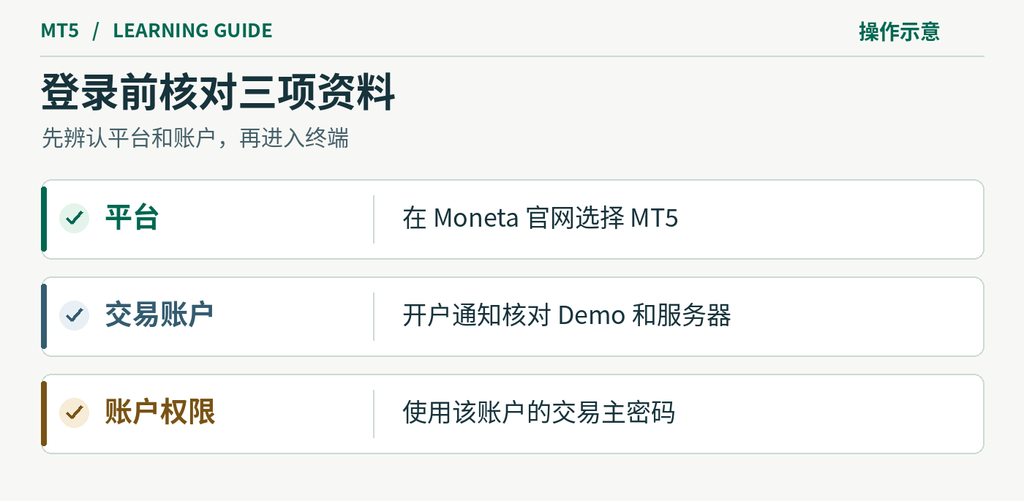
图1:分别核对平台、交易账户与权限,可以缩小登录问题的排查范围。


2. 用四题自测找到当前进度

每题可选“还没做过”“知道怎么做”或“做过并能查到结果”。先做第一道还没掌握的操作。比如你会看图,却不知道刚提交的订单有没有成交,下一项应是第 2 课的记录核对。

自测问题查到什么才算完成
我能分清网站登录、MT4 和 MT5 账户吗?根据开户通知确认使用 MT5 模拟账户,并能说出对应服务器。
我找得到 Bid/Ask 和品种规格吗?在市场报价看到完整品种代码,并从规格中查出允许手数。
我分得清挂单、成交和持仓吗?在交易和历史中分别指出当前状态与已经发生的成交。
我能确认模拟交易是否确实结束吗?检查这笔持仓的剩余量,并在历史中找到对应的平仓成交。

3. 七课路线与每一课的完成结果

读表时先选出目前最需要的一项任务,再核对最后一列。如果你已经可以照着结果从头复查,就可以把这一项标为完成。下次换服务器、换品种或改用网页版时,重新确认条件。

课程想解决的问题可以复查的结果
MT5-1:入门自测不知道先学什么找出第一道还没掌握的自测题。
MT5-2:电脑版下载、登录和第一次模拟交易从回报、持仓和历史核对成交与平仓。
MT5-3:功能与工作区多个图表如何保存和恢复重新打开配置后品种和周期仍正确。
MT5-4:指标设置指标不显示,或者改了参数看不出原因在同一图表条件下对比参数与读数。
MT5-5:网页版想在浏览器登录或查记录确认平台分支,查清仍有效的交易状态。
MT5-6:六种挂单到价后,订单为什么还没有成交核对触发条件、订单状态与成交记录。
MT5-7:历史数据与回测回测数据、设置与结果怎么对应能够找到同一轮设置、日志和报告。

4. 完成第一次模拟交易后再选方向

用 Windows 学第 2 课时,从 Moneta Markets 的 MT5 官方页面下载安装资源,登录自己的模拟账户,找一个可用的品种。查到完整代码和规格后,再练习填写订单。当平台没有给出明确回报时,先查交易、历史和日志,确认原请求的结果后再操作。

订单(Order)记录发出的指令,成交(Deal)记录实际执行的数量,持仓(Position)告诉你现在还持有什么。若一次订单分成多笔成交,需要按相关订单把成交量合起来查看。练习结束时,从要关闭的持仓进入平仓功能,再看剩余数量与成交历史。对冲账户可以同时保留反向持仓。


5. 按设备和任务跳到合适的课程

如果你关心桌面上能用哪些功能,选第 3 课。先把同一品种的两个图表设为不同周期,再保存并恢复工作区。桌面当前账户是否提供市场深度数据,也可以在这堂课核对。若实际问题是均线或 RSI 不显示,转到第 4 课,固定品种、周期与观察位置,排查显示区域和参数。

只有浏览器可用,可以先读第 5 课。由官方 MT5 页面进入 WebTrader,核对所选平台和服务器。若这次只想查历史,先定位账户及查询日期即可。自定义程序或策略测试等操作,按课程给出的设备要求选择终端。

第 6 课要求看懂报价侧和品种规格。用 Stop Limit 举例,价格达到触发条件后会生成限价单,此后要继续查看它是否成交。第 7 课的起点则是一套可执行的 EA 和一段可用历史行情;把品种、时间范围、成本与建模设置记清楚,才能解释测试结果。历史表现无法保证未来收益。


6. MT5 常见问题 FAQ

Q1:没有模拟账户,可以先学哪些内容?

Ans:可以先做平台识别、自测和课程选择。准备实际登录或提交模拟订单时,再从 Moneta 官方页面或客户后台申请适用的 MT5 模拟账户。

Q2:手机上已经会用 MT5,还要学电脑版吗?

Ans:看你的目标。查看账户可先选适用的设备;本系列的多图工作区和策略测试以 Windows 桌面版为练习环境,使用这些功能时再安排桌面课程。

Q3:如何判断自己已经学完某一课?

Ans:找出自己完成的任务,再说明结果可以在哪里复查,例如对应的持仓余量、指标参数或同轮测试报告。若还有一步查不到,就把该步写入学习记录。


7. MT5官方参考资料

免责声明:本内容仅作为参考信息,不能视为任何形式的金融、投资或专业建议。文中观点不代表 Moneta Markets 或作者对任何特定投资产品、策略或交易的推荐。请勿仅依据本资料作出投资决策,必要时请咨询独立专业顾问。


相关文章

平台与工具

Moneta Markets MT5 使用教程:下单、图表与交易记录常见问题排查

MT5 上的报价在跳动,“新订单”却是灰色的,该查哪里?先看交易权限。如果按钮能点,提交后才出现“无效交易量”,就该查品种规格。同样是“下不了单”,这两种情况要看的地方不同。这篇教程面向已开始使用 Moneta Markets 模拟账户的读者。找到与你屏幕相符的现象,就可以从对应一节开始,无需为了排查再下一笔单。 1. 第一次用 MT5,怎么判断自己卡在哪一步? 1.1. 找到最后一个能确认的结果 先确认开户通知中写的是 MT5 模拟账户(Demo)。接着从三个问题入手,每次只查眼前这一环。 屏幕上发生了什么? 先看哪里? 怎样缩小范围? 能打开软件,却提示“无效账户” 开户通知中的交易账号、服务器 确认用的是该 MT5 账户的账号和交易密码。客户后台使用的邮箱不能代替交易账号。 能打开图表,却不确定是否已连上 桌面端连接状态、该品种的最后报价时间 图表上可能留有上次的 K 线。查看连接状态,再核对品种是否处于报价时段。 点过下单,屏幕上却没看到预期结果 提交提示、工具箱里的“交易”和“历史” 记下提示原文、品种全称和操作时间。如果已有订单号,一并记下,按第 6 节追查。 记录品种时把代码末尾的字母或符号也抄下来,后面查交易时段、对图表、找成交都用这个完整代码。能登录但提交时报错,接着看第 2 节。只有网页版少了一笔持仓,可以直接看第 5 节。Moneta Markets 账户与登录说明 ○ 延伸閱讀:按当前进度选择 MT5 入门课程并自测 2. Windows 版 MT5 能看到报价,为什么不能下单? 2.1. 区分按钮不可用和订单被拒 “新订单”是灰色的。 如果账户已连接、报价在更新,先核对登录时用的是交易密码还是投资者密码。投资者密码只提供查看权限。用开户通知中的服务器和该模拟账户的交易密码重新登录,再看同一品种能否打开订单窗口。若只有某个品种无法交易,再查它的交易权限与时段。MT5 登录权限说明 能打开订单窗口,但提交后报错。 在“市场报价”中右键点击订单上的完整品种代码,打开“规格”(Specification)。提示 “Market […]

平台与工具

MT5 入门教程:七课学习路线与操作自测

网站能登录,为什么 MT5 里还是看不到自己的账户?想在电脑上做一次模拟交易,应该先学安装、图表,还是挂单?本篇把 Moneta Markets 的七课教程整理成一张学习地图,从账户资料入手,再去解决手头的操作问题。 先用四题判断自己会做到哪一步。初次使用的读者通常从第 2 课开始;已经能检查持仓和成交的读者,可以按设备和目标选课。模拟账户使用虚拟资金,真实差价合约交易存在杠杆和资金损失风险。 ○ 延伸閱讀│Moneta Markets MT5 使用教程:下单、图表与交易记录常见问题排查 1. 先确认MT5登录的是谁的账户 MT5 是 MetaQuotes 开发的终端软件,可用来查看行情、分析图表和管理交易。Moneta Markets 提供交易账户及平台入口,账户所连的服务器决定当前可见的品种和具体条件。浏览器里的客户后台用于管理账户,桌面终端需要该交易账户的登录资料。 翻开开户通知,先找平台名称、Demo 或 Live 标识,再核对交易账号、交易密码和指定服务器。MT4 交易账号对应 MT4;要在 MT5 里练习,请使用对应的 MT5 模拟账户。如果连上后只能查看行情,核对是否使用投资者只读密码,再看品种的交易模式和时段。 图1:分别核对平台、交易账户与权限,可以缩小登录问题的排查范围。 2. 用四题自测找到当前进度 每题可选“还没做过”“知道怎么做”或“做过并能查到结果”。先做第一道还没掌握的操作。比如你会看图,却不知道刚提交的订单有没有成交,下一项应是第 2 课的记录核对。 自测问题 查到什么才算完成 我能分清网站登录、MT4 和 MT5 账户吗? 根据开户通知确认使用 MT5 模拟账户,并能说出对应服务器。 我找得到 Bid/Ask 和品种规格吗? 在市场报价看到完整品种代码,并从规格中查出允许手数。 我分得清挂单、成交和持仓吗? 在交易和历史中分别指出当前状态与已经发生的成交。 我能确认模拟交易是否确实结束吗? 检查这笔持仓的剩余量,并在历史中找到对应的平仓成交。 […]

平台与工具

MT5 历史数据下载与回测教程:建模设置、样本外测试和报告检查

同一个 EA,换一种建模模式后交易次数变了,应该检查哪里?先找到两轮测试中第一笔不同的成交,再核对那一刻的报价路径、输入参数与成本。只比较报告末尾的净利润,很难定位差异从哪里开始。 本课使用 Windows 版 MT5 的策略测试器(Strategy Tester)。准备 Moneta Markets 模拟账户中实际可用的品种,以及装在本机、来源清楚并了解其运行条件的 EA。先用一组固定设置跑出可以复查的结果,再做样本外验证。 ○ 延伸閱讀│Moneta Markets MT5 使用教程:下单、图表与交易记录常见问题排查 1. 在哪里下载 MT5 历史数据 历史行情包括记录开高低收的 Bars(K 线)和记录逐笔报价或成交更新的 Ticks。品种不同,Tick 中可用的 Bid、Ask、Last 或数量字段也会变化。账户的“历史”页保存该账户的订单与成交。要比较 EA 看到了什么价格,应打开品种的行情历史。 图1:数据下载完成后,将请求范围、实际返回范围与测试日志放在一起核对。 2. 四种建模模式怎么选 先读 EA 的触发条件。例如,EA 每根 H1 新 K 线只计算一次信号,和它在每次报价更新时移动保护价格,对价格路径的要求不同。如果一根 K 线内最高价和最低价都越过了关键价位,四个摘要价格无法完整还原实际先后顺序。 建模模式 适用问题与数据假设 Every tick based on real ticks 使用经纪商提供的真实 Tick 研究棒内报价。某分钟有分钟线但缺少逐笔数据时,测试器可生成该分钟的 Ticks。 […]

平台与工具

MT5 六种挂单详解:价格条件、Stop Limit 触发与未成交排查

MT5 挂单已经提交,为什么没有出现持仓?先找到这笔订单的状态,再判断它是在等待第一次触发、等待后续限价单成交,还是已经过期或取消。本文按这条线索讲解六种挂单,以及怎样在 Moneta Markets 的 MT5 模拟账户完成一次下单和撤单练习。 所有价格均为便于对照的假设值。模拟操作时应使用当前账户的品种规格与报价,确认账户显示 Demo。真实杠杆 CFD 交易可能造成资金损失。 ○ 延伸閱讀│Moneta Markets MT5 使用教程:下单、图表与交易记录常见问题排查 1. MT5 图表碰线时先看订单状态 在 MT5 的“工具箱”里,打开“交易”(Trade)查看仍然有效的挂单,再到“历史”(History)显示订单与成交。Order 是发出的交易指令,Deal 是实际执行的交易,Position 是账户此刻的持仓。用订单号、完整品种代码和时间把这些记录对起来,才能知道哪一步已经发生。 举个例子:一张等待中的买单还在“交易”页,图表某根 K 线却碰到了目标价。这时需要核对图表画的是 Bid 还是 Last,以及该品种以哪一侧报价触发。又如历史里已有成交,但持仓列表没有新增一行,可查净额账户已有的同品种持仓是否改变。 2. 四种基础挂单,按报价侧选择 以下统一使用假设报价 Bid 1.10000、Ask 1.10020。常见场外外汇和 CFD 的买单看 Ask,卖单看 Bid。等更低价买入选 Buy Limit,等更高价卖出选 Sell Limit。希望报价先突破某个位置再启动买入或卖出请求,则按方向选择 Buy Stop 或 Sell Stop。 四格图中的价格都是教学例。例如 Sell Limit 1.10060 看的是 […]

平台与工具

Moneta MT5 网页版教程:选对入口、模拟操作与电脑版衔接

搜索“MT5 网页版”时,你可能同时看到 Moneta MT5、WebTrader 和 ProTrader。这次练习从 Moneta Markets 的 MT5 官方页面开始,经过 WebTrader 入口选择 MT5 LOGIN,再连接自己的 MT5 模拟账户。 先完成一项不涉及订单的任务:打开某个品种的报价和图表,确认账号、品种与周期。打算继续练习提交订单时,再用模拟账户完成一次下单、状态查询和收尾。网页端可以连接真实账户,练习前请核对 Demo 身份。 ○ 延伸閱讀│Moneta Markets MT5 使用教程:下单、图表与交易记录常见问题排查 1. 网页版登录入口在哪里 在 Moneta 的简体中文 MT5 页面找到“MT5 网页版”,点击“打开网页版”。浏览器会前往 webtrader.monetamarkets.com,公开入口列有 MT4 LOGIN 和 MT5 LOGIN。核对网址后选择 MT5 LOGIN。若打开的是 ProTrader,回到 MT5 页面重新选择。 准备好开户通知中的平台类型、交易账号、交易密码和完整服务器名。网关如先让你选 Demo 或 Live,选与该模拟账号对应的服务器;若服务器由入口预先指定,则对照账户信息确认。首选交易主密码,投资者密码仅提供只读访问。 Moneta 官方 MT5 平台页 / Moneta WebTrader 图1:用官网路径确认登录入口,再用开户通知中的服务器和账号确认账户。 2. […]

平台与工具

MT5 指标设置教程:添加、参数对照与不显示排查

在 MT5 里添加指标后看不到线条,先点一下刚才操作的图表,按 Ctrl+I 打开指标列表。如果已经列出该指标,通常可以在现有设置里找到线索。再次添加会多出一个同名实例,使后续的参数对照更难判断。 以下以 Windows 版 MetaTrader 5 和 Moneta 模拟账户为例。从移动平均线(MA)和相对强弱指数(RSI)入手,练习添加、修改、清理和保存设置。整个练习可以用历史行情完成。 ○ 延伸閱讀│Moneta Markets MT5 使用教程:下单、图表与交易记录常见问题排查 1. 指标不显示,从当前图表和指标列表查起 同一品种可以同时打开多张图表。先看活动窗口的完整品种代码、后缀和时间周期,再在这张图上按 Ctrl+I。找到名称后,查看它属于主图还是哪个副窗口。副窗口太矮时,把鼠标移到窗口分隔线上,向上拖动后再观察。 如果列表有记录,选中后打开属性(Properties),查看 Visualization 中是否勾选当前周期,以及线宽、颜色能否和背景区分。如果图表刚打开、历史 K 线很少,向前加载更多数据,等所需周期的计算有足够输入。若价格本身也没有更新,应先看品种、行情时段和连接状态。 若只在特定周期看不到,先切到已经勾选的周期观察,再打开属性把目标周期加入可视范围。切回原周期后,列表中仍只有同一个实例,就能确定改动来自显示设置。 图1:从当前图表的指标列表入手,分清未加载、已加载但不可见,以及历史数据不足。 2. 把 MA 添加到主图,在副窗口读 RSI 选一个账户可用的品种并切换到 H1。记下一根已收盘 K 线的日期、小时和收盘价,向左确认还有至少 50 根可用历史 K 线。从“查看”(View)打开数据窗口(Data Window),后面用鼠标指向同一个时间读取数值。 MA 使用所选价格序列计算平均值,可直接与主图的价格对照。RSI 描述一段时期内上涨与下跌的相对强弱,使用独立刻度。选取 20 和 14 只为使下面的练习便于重复。 3. 只改一项参数,比较 20 期和 50 […]

open chat
