MADRID


打開兩張 MT5 圖表、分別切到 15 分鐘和 1 小時,再關掉軟體。下次還找得到同一組畫面嗎?這是第一個練習。接著用同一個 Moneta MT5 模擬帳戶,讀一則經濟事件,查明持倉如何記帳,再觀察商品的市場深度。
準備 Windows 版 MT5、可登入的 Demo 帳戶,以及市場報價中一個實際可見的商品。記下完整代碼、後綴與日期,整篇沿用。這些任務可透過觀察畫面和查閱帳戶說明完成。
○ 延伸閱讀│Moneta Markets MT5 教學|從第一筆模擬下單到查成交紀錄
1. MT5 先查終端、帳戶及商品條件
當官方文件列出一項功能,可按三層縮小查核範圍。先確認使用的是 Windows 桌面版及目前的 Build,再看帳戶的權限和持倉制度,最後確認商品有提供相應資料。例如同一台電腦可開啟市場深度,但換一個商品,能讀到的價量欄位可能就不同。
如果進入平台後仍無法連線,先回到第二課核對帳號與伺服器。能正常看報價後再整理工作區,可以避免把斷線造成的空白,誤記為商品缺少資料。
2. 保存同商品的 M15 與 H1 工作區
在「市場報價」(Market Watch)選一個商品,由右鍵選單開啟圖表視窗。對同一商品再做一次。把一張設為 M15、一張設為 H1,從「視窗」(Window)選擇排列方式。先對照兩圖的完整商品代碼,再移到相同日期。一根 H1 K 棒涵蓋一小時,M15 則把同一小時拆成最多四根,遇到資料缺口時根數可能較少。
雙圖的位置和配置用設定檔(Profile)保存。若只想把同一套配色、均線或繪圖物件套用到另一張圖,使用範本(Template)。範本也可能包含 EA,因此載入別人提供的範本前,先確認其中的程式與設定。
- 從 File 的 Profiles 選 Save As,將雙圖配置命名為「雙週期」。
- 再另存成「測試布局」,確認目前啟用的是這份副本,才在副本中關閉其中一張圖。MT5 會自動記住目前設定檔的更動。
- 切回「雙週期」。以圖表張數、兩個週期和視窗位置核對恢復結果。若只剩一張,先查剛才改動的是哪份設定檔。
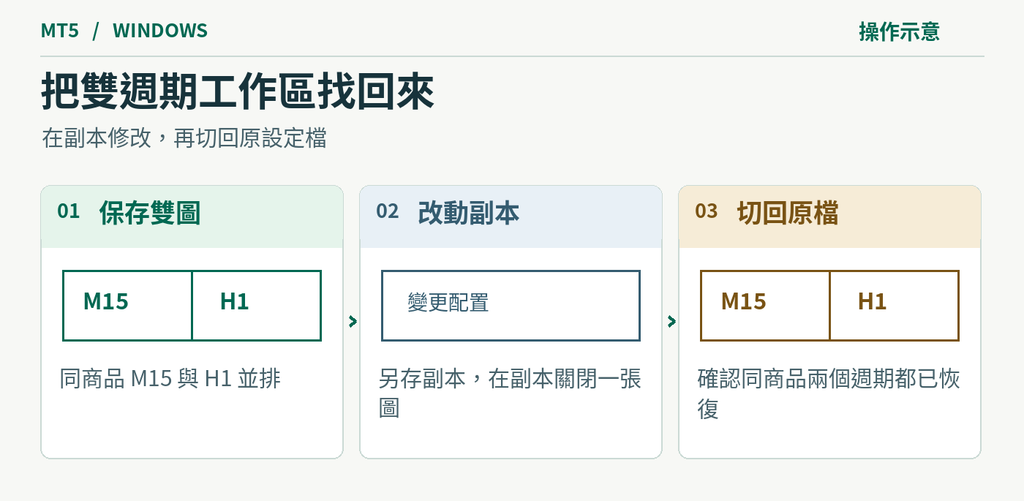
圖1:雙週期布局示意。在副本中關閉一張圖,再切回保存的原設定檔,核對兩個週期與視窗位置。
3. 用日曆對齊事件與圖表時間
開啟「工具箱」(Toolbox)的 Calendar 分頁,以日期範圍、地區或貨幣篩選一則經濟事件。雙擊事件名稱讀取說明。記下數據單位與涵蓋期間;即使事件名稱相似,月增率與年增率也不能直接相減。
Previous 是前期數值,Forecast 是公布前的預估,Actual 則在資料發布後更新。尚未公布時保留空欄。若來源修正前期數字,記下此次頁面採用的版本。要回看公布前後的 K 棒,先確認事件來源與圖表各自的時間基準,再換算到同一時區。
4. 反向成交後會留下幾筆持倉
持倉如何列示,由帳戶採用的記帳制度決定。若帳戶說明有標示 Netting 或 Hedging,先記下原文。資訊不足時向 Moneta 核對該帳戶,單靠交易頁上目前只有一筆持倉,無法辨認制度。
假設同一商品已有買入 0.4 手,又從新訂單另外賣出 0.1 手,兩筆都全數成交。在淨額制下,原持倉減為買入 0.3 手。在對沖制下,可分列買入 0.4 手與賣出 0.1 手。這組數字只用來說明記帳,實際可輸入的量要查該商品規格。若目的是結束某一筆持倉,請從該筆持倉的平倉功能進入,再查剩餘量。
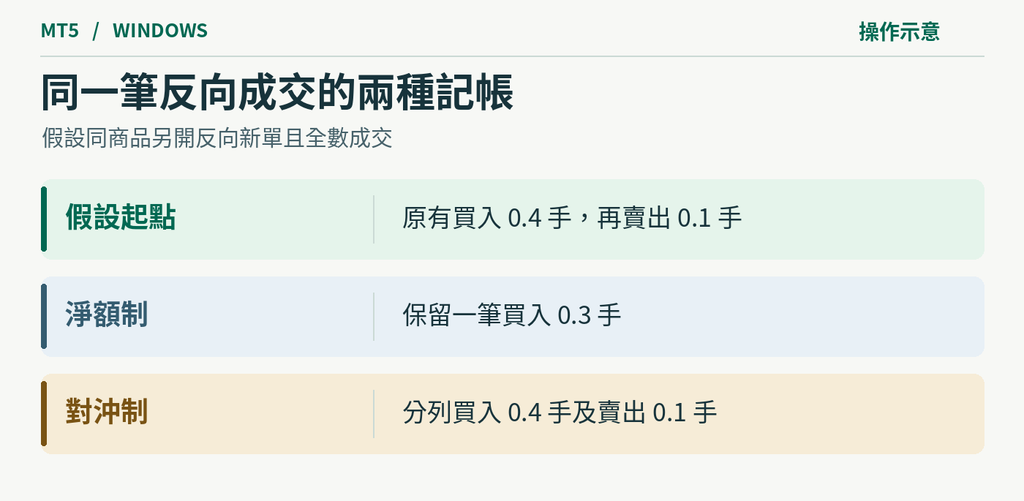
圖2:相同的反向新單在不同持倉制度下,交易頁列出的筆數和方向不同。圖中手數為假設值。
5. 市場深度的價位和數量從哪裡來
在「市場報價」對練習商品按右鍵,選 Depth of Market(市場深度,DOM)。先讀商品名稱、買賣兩側價位及其對應數量。DOM 也提供交易操作,這次只觀察欄位即可。
交易所模式的深度資料可顯示市場參與者掛出的價位與數量,所見檔數仍受商品設定影響。場外市場(OTC)的深度可能根據券商報價形成。若資料源只提供 Bid/Ask,終端仍可按價格步進排出階梯;空白量欄不能換算成零手。
把結果寫成一句可回查的話,例如「此帳戶的此商品能開啟 DOM,只看到價位,數量來源尚待確認」。若連入口都找不到,記下完整代碼及當時連線狀態,再向平台查詢該商品的資料供應條件。
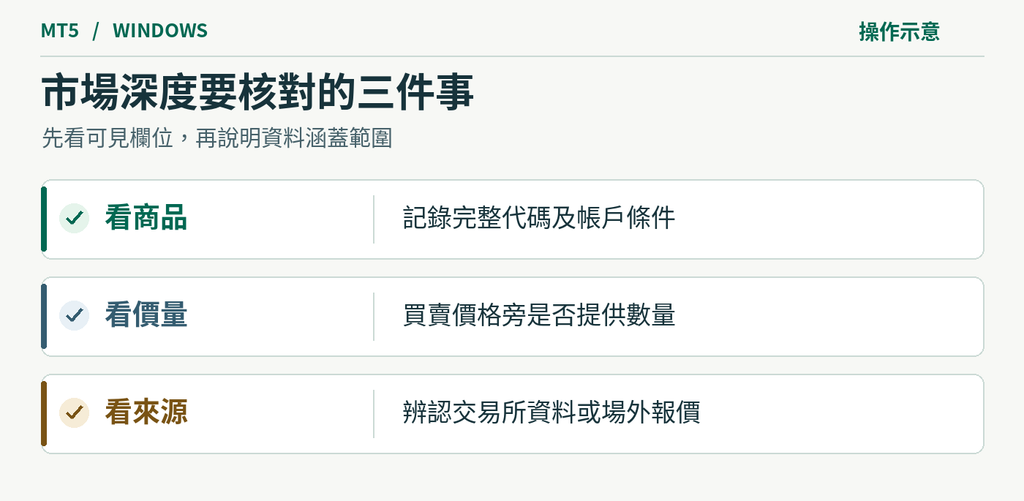
圖3:DOM 的價位階梯、各檔數量及資料來源應分別核對。
6. 看指標、跑 EA 或做歷史測試
想把價格資料轉成均線或震盪值,先用指標。想觀察程式會在什麼條件下送出指令,要查 EA 的規則、適用平台與兩層交易權限。策略測試器則在指定商品、歷史區間及模型下重跑程式,適合比較改動一個參數後,行為是否照預期變化。
實際選工具時,先寫下問題。例如「為什麼這條均線變了」可到第四課比較指標參數。「相同規則換一段期間還會發出幾次指令」則到第七課固定參數與測試條件。回測結果取決於資料與假設,無法單憑一張收益曲線判定未來表現。
7. 留下一張自己的功能紀錄
把今天使用的伺服器、商品完整代碼與日期放在紀錄開頭。之後換帳戶或商品,再依這些欄位重查,便能知道是哪個條件改變了。
| 任務 | 可留下的成果 |
|---|---|
| 工作區 | 設定檔名稱、兩圖週期與重載結果 |
| 經濟日曆 | 事件、期間、數值單位及時間基準 |
| 持倉制度 | 帳戶制度名稱、資料來源與日期 |
| 市場深度 | 價位、數量欄及可確認的資料來源 |
8. MT5 常見問題 FAQ
Q1:切回設定檔,為什麼少了一張圖?
Ans:目前啟用的設定檔會自動儲存更動。先確認名稱,再檢查是否在原檔關閉了圖表。找到正確布局後另存副本,便可在副本重做練習。
Q2:日曆公布值超過預期,代表價格一定往上嗎?
Ans:兩個欄位的差額說明數據與預估的落差。價格如何反應還受其他資訊及市場狀況影響。回看圖表前,先比對公布時間與當時的報價。
Q3:可以用 MT4 的自訂指標或 EA 練這課嗎?
Ans:先向開發者取得支援 MT5 的版本與說明。多週期圖表、日曆和市場深度練習可以直接從桌面終端進入,這三項練習都無須安裝額外程式。
9. MT5官方參考資料
- Moneta Markets|MT5 平台
- MetaQuotes|圖表與視窗排列
- MetaQuotes|範本與設定檔
- MetaQuotes|經濟日曆
- MetaQuotes|持倉記帳制度
MetaQuotes|市場深度 - MetaQuotes|策略測試器
本內容僅作為參考資訊,不能視為任何形式之金融、投資或專業建議。文中所表達之觀點不代表 Moneta Markets 或作者對任何特定投資產品、策略或交易之推薦。請勿僅依據本資料作出投資決策,如有需要,請諮詢獨立之專業顧問。