MADRID


第一次在 MT4 加入技術指標,常會遇到三種看起來很像、實際上不同的問題:不知道指標在哪裡、加入後不知道怎麼調參數、下載自訂檔案卻看不到任何線條。本篇不介紹所謂「最強指標組合」,而以 Windows 版 Moneta MT4 Demo 圖表作為學習背景,示範先加入一個主圖的 Moving Average(移動平均線,MA)和一個副圖的 Relative Strength Index(相對強弱指標,RSI),再完成單一變數的參數比較、保存範本、安裝合法來源的自訂指標及故障排查。全篇重點是讓您知道如何重做相同畫面,而不是相信任何訊號能保證行情方向。
RISK|技術指標是對歷史或即時價格、交易量等資料的計算與呈現,不構成獲利保證。CFD 具有槓桿及虧損風險;本文只做軟體操作學習,不提供進出場訊號或資金配置建議。涉及實際帳戶、商品與截圖的內容均須等待 Demo 實機核對。
1. 先決定觀察問題,再分內建、自訂與附加工具
來源不同,安裝與條件也不同
如果想看價格在近期一段 K 棒上的平均變化,可以先選 Moving Average;如果想看一個在副圖計算的震盪指標,可先選 RSI。兩者可以讓新手理解「主圖指標」與「副圖指標」的顯示差異。不要把圖表上新增更多曲線當成提高分析準確度的證據。MetaQuotes 的 Technical Indicators 官方說明區分了直接疊在價格圖上的工具與獨立指標視窗。
在安裝前,還需要確認工具是何種來源:MT4 內建指標可從平台現有清單選取;使用者自訂指標可能需要安裝 MQL4 程式檔;交易市場、下載區或券商附加工具則可能有授權、版本、額外費用或服務適用條件。不能因為某個工具出現在網路教學影片裡,就宣稱它是每一套 Moneta MT4 都預載的功能。
| 工具來源 | 常見取得方式 | 主要核對點 |
|---|---|---|
| 內建 MA、RSI 等 | MT4 Insert/Navigator 清單 | 指標名稱、位置與參數 |
| 自訂 MQL4 指標 | 可信開發者提供的 MQ4/EX4 | 程式來源、編譯與相容性 |
| 下載/Market 附加項 | MT4 對應分類或官方入口 | 使用授權、依賴項與適用條件 |
本節驗收: 在選取工具之前,能先說明這次要觀察什麼,以及工具是否需要另行安裝。
1.1. 新增主圖與副圖指標,核對載入位置
Navigator 與 Insert 入口擇一走完整
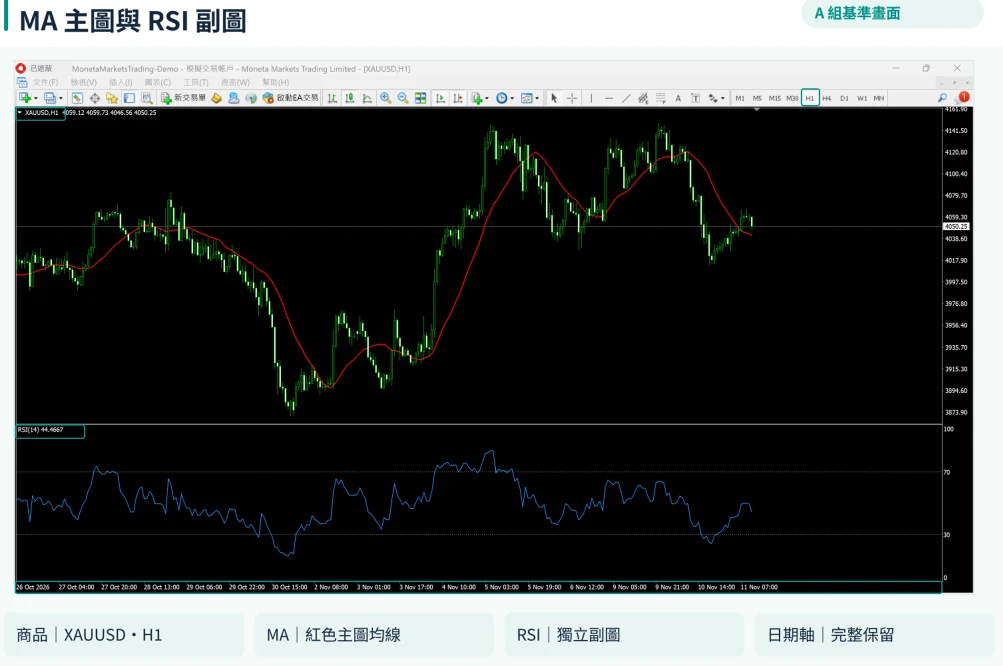
先確認 MT4 已安裝並且使用可識別的 Demo 帳戶。開啟實際可取得資料的商品圖表,例如當前帳戶有提供的 EUR/USD 或帶後綴的對應商品;記錄商品完整代碼與時間週期,例如 H1。這裡使用同一張圖是為了對照設定,沒有任何買賣建議。
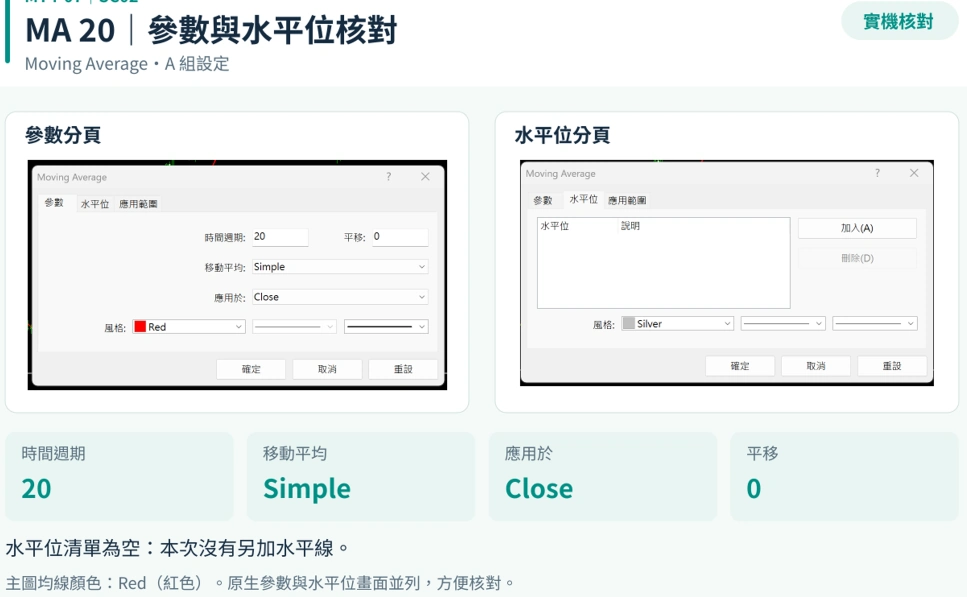
若使用主選單,依英文官方說明選 Insert → Indicators → Trend → Moving Average;繁中 UI 的分類及按鈕字面須依截圖核對。先保留一組教學參數:Period = 20、MA method = Simple、Apply to = Close。此處 20 是20 根所選週期的 K 棒,不是固定的 20 天;若圖表為 H1,指標按 H1 價格資料計算。設定後應看到 MA 疊在主圖價格附近,並在指標列表查到設定。
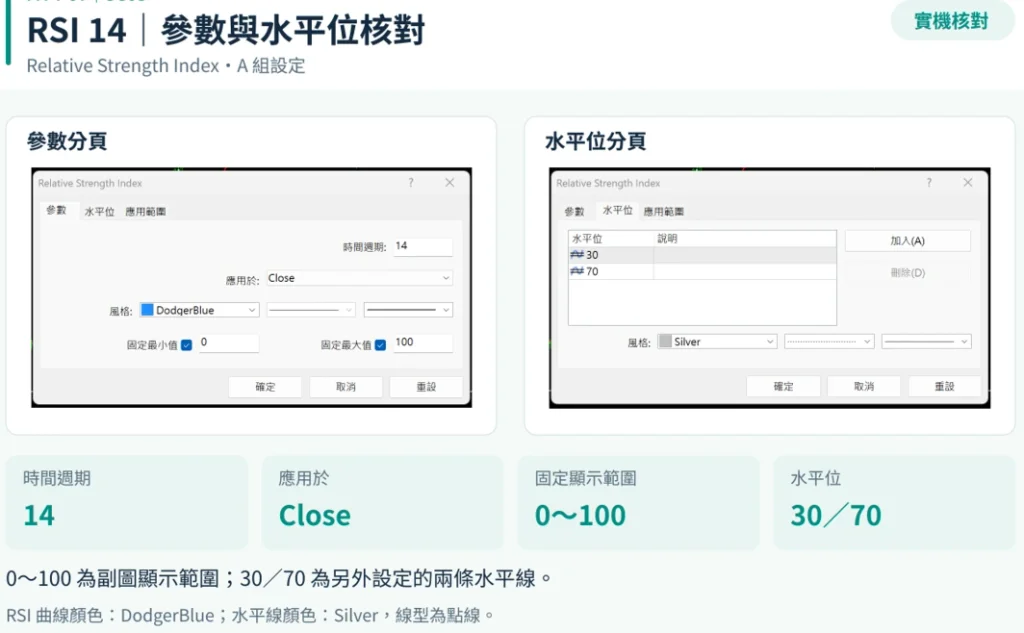
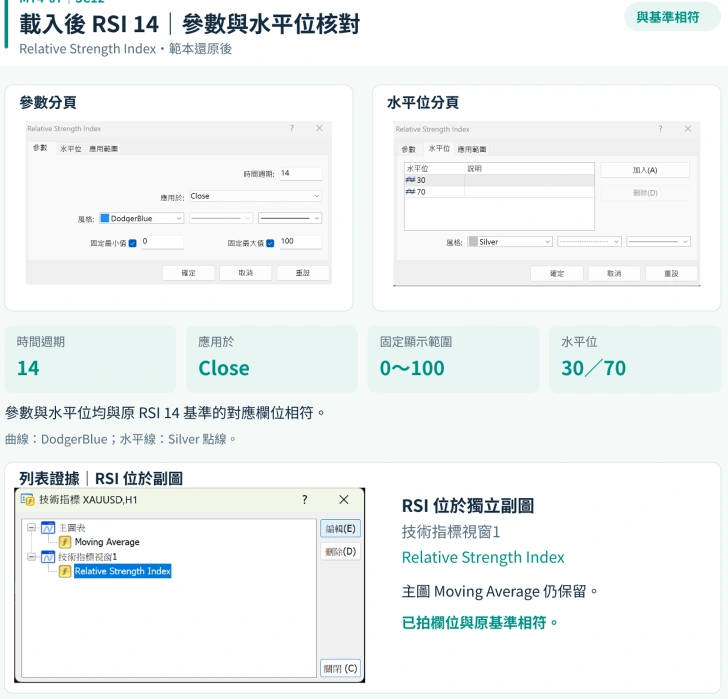
再從 Insert → Indicators → Oscillators → Relative Strength Index 加入 RSI,為了初次學習先使用教學參數 Period = 14;實際其他欄位及配色依平台顯示調整。通常 RSI 會在獨立的下方指標區顯示。也可改由 Navigator(Ctrl+N)尋找指標、拖曳至圖表;但一次操作只選一個入口,方便讀者重現並避免重複加入兩份。參閱 Navigator。
| 圖表位置 | 教學工具 | 需驗收的資訊 |
|---|---|---|
| 價格主圖 | Moving Average|20|Simple|Close | 線條存在、參數可查、未覆蓋原始圖表 |
| 下方副圖 | RSI|14(其他欄位留實拍核對) | 獨立區塊存在、名稱與參數可查 |
本節驗收: 主圖與副圖各有一個預定工具,並能在指標列表核對其名稱與實際設定值。
1.2. 用同一段圖表比較參數,不同時改多項
Period、方法與價格來源各有含義
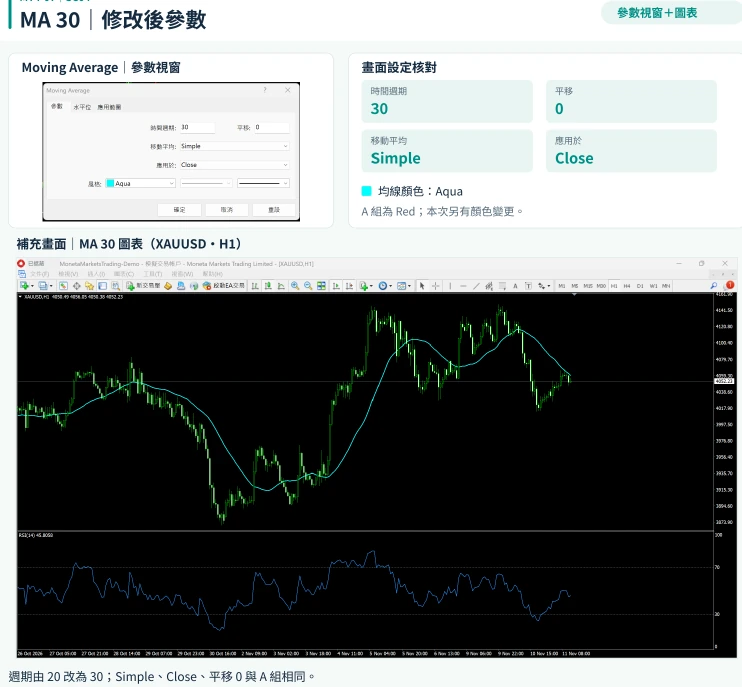
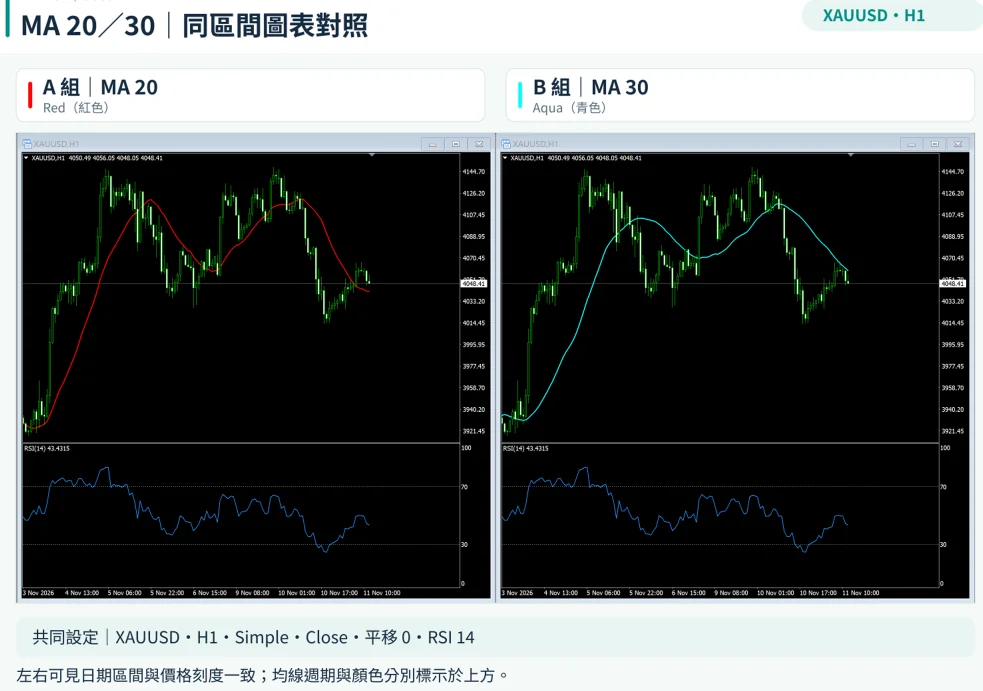
為了理解參數,而非尋找事後最漂亮的線,先固定商品、H1 時間週期、畫面日期區間、MA 方法及 Apply to 價格來源,只把 Moving Average 的 Period 從 20 改成 30,觀察主圖曲線如何變化。這是「單一變數比較」,不是建議使用哪個週期交易。不要把兩張不同日期、不同商品或不同 K 線週期的截圖放在一起,卻把曲線差異完全歸因於 Period。
在這個語境中,「Period」指的是指標運算使用的觀察期間或 K 棒數,並非一定指日曆天數;「Method」指 Simple、Exponential 等計算方法;「Apply to」則是運算所使用的價格或資料來源,例如 Close。修改其中一項可能影響圖形,但彼此的意義不同。如果將 MA 拖到已有指標的副圖,還可能出現以前一指標數值作為輸入的情況;位置不同,資料來源也可能不同。MetaQuotes 有說明 Apply to 可以針對指標資料使用不同來源,不能只看線型判斷。Technical Indicators
教學紀錄卡建議保留 A/B 兩組:「A=MA 20、Simple、Close」和「B=MA 30、Simple、Close」;其餘條件填寫相同。若來源資料剛好不同或歷史資料重新載入,須在備註解釋。RSI 的參數先不要同時改,避免干擾判讀。圖像必須標明此對照不涉及任何真實策略優劣驗證。
本節驗收: 另一位讀者能根據 A/B 卡在同一圖表環境中調出兩種線型,知道唯一主動調整的是 MA Period。
NOTE|本文的 MA 20/30 與 RSI 14 僅供參數操作學習,並非保證有效的交易設定,也不代表 Moneta 官方推薦值。
1.3. 從指標列表修改與移除
移除圖表實例不等於刪除安裝檔
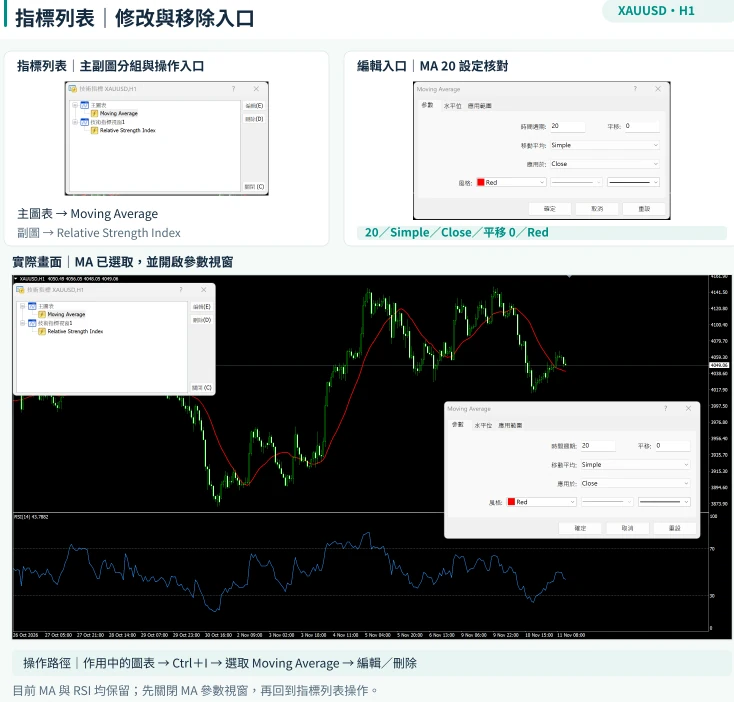
完成對照後,從 Charts → Indicators List 或圖表右鍵選擇指標列表;MetaQuotes 文件也列有 `Ctrl+I` 快捷鍵。在列表選定真正要修改的 MA 實例,進入 Edit/Properties 核對 Period、方法和 Apply to,再按實際操作方式儲存。若一張圖表疊有同名指標,應按所在主圖、副圖或參數辨識目標,不能只看名字就刪除。Charts 官方選單提供相關操作依據。
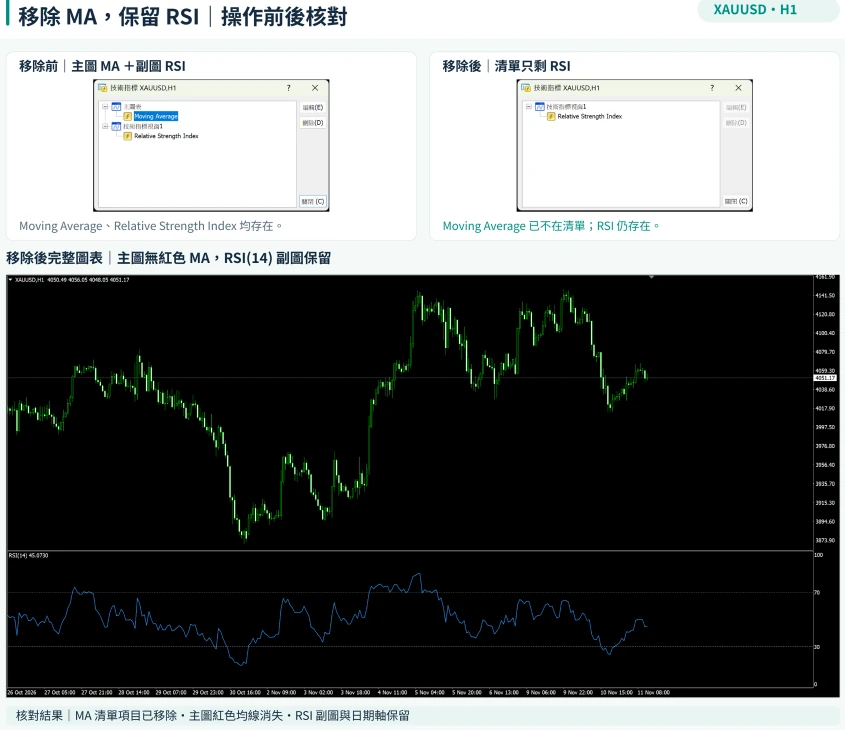
若想回到乾淨圖表,選擇對應項目並執行 Delete/Remove。刪除圖表上的指標實例,只會移除該圖表的顯示與計算,不等於清除硬碟中的 MQ4/EX4 程式檔;若誤刪磁碟檔案,還可能影響其他圖表。反之,僅從 Navigator 移除某個檔案,也不應被當作已正確清除圖表上所有既有實例。操作後再打開指標列表,確認需要的 MA/RSI 是否仍存在。
本節驗收: 能只修改或刪除目標實例,而且其餘圖層保留在預期狀態。
1.4. 保存範本,再重新載入核對
把結果留成可重做的設定
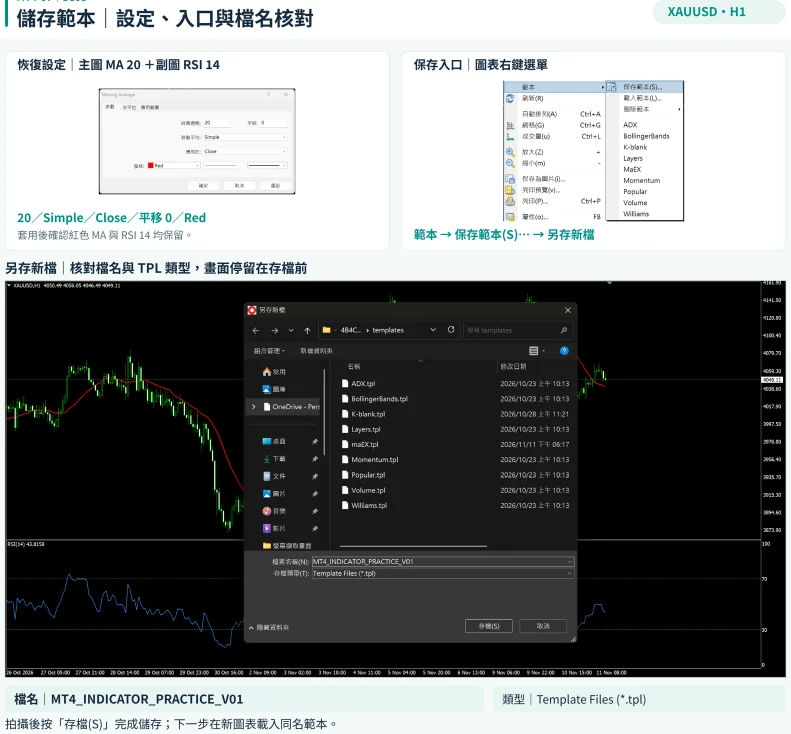
如果剛完成的圖表設置符合學習任務,先檢查沒有加入不必要的 EA 或敏感設定,再使用 MT4 的 Charts → Template → Save Template 儲存。範本(Template/TPL)可保存圖表樣式、技術指標及其參數;它和包含多個圖表組合的 Profile 不是同一概念。MetaQuotes 的 Templates and Profiles也指出,範本可能包含已附加的 EA 與其參數,因此不應隨意載入來源不明的 TPL。
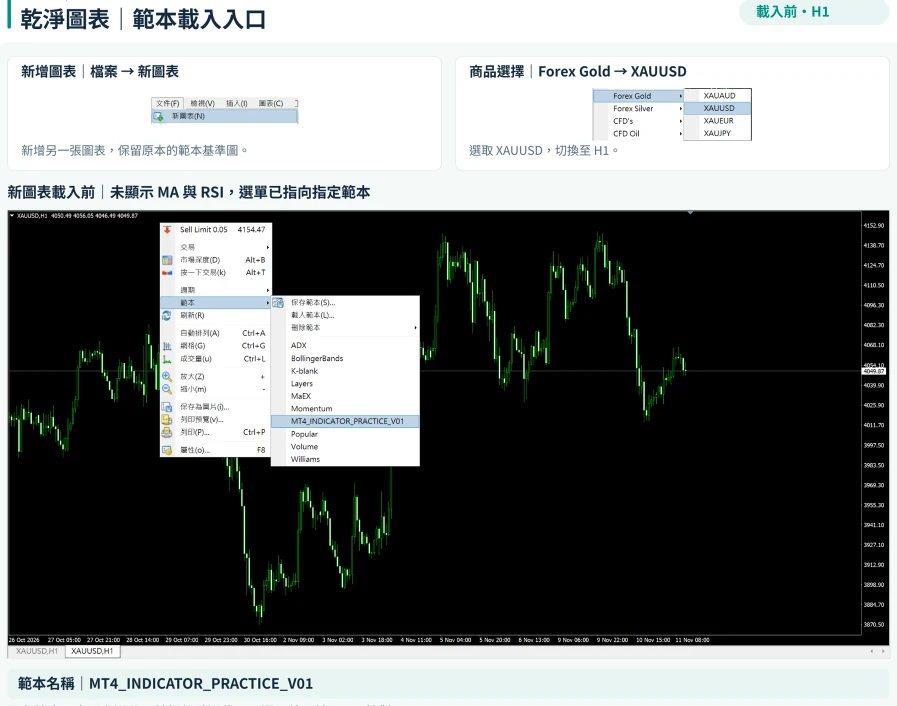
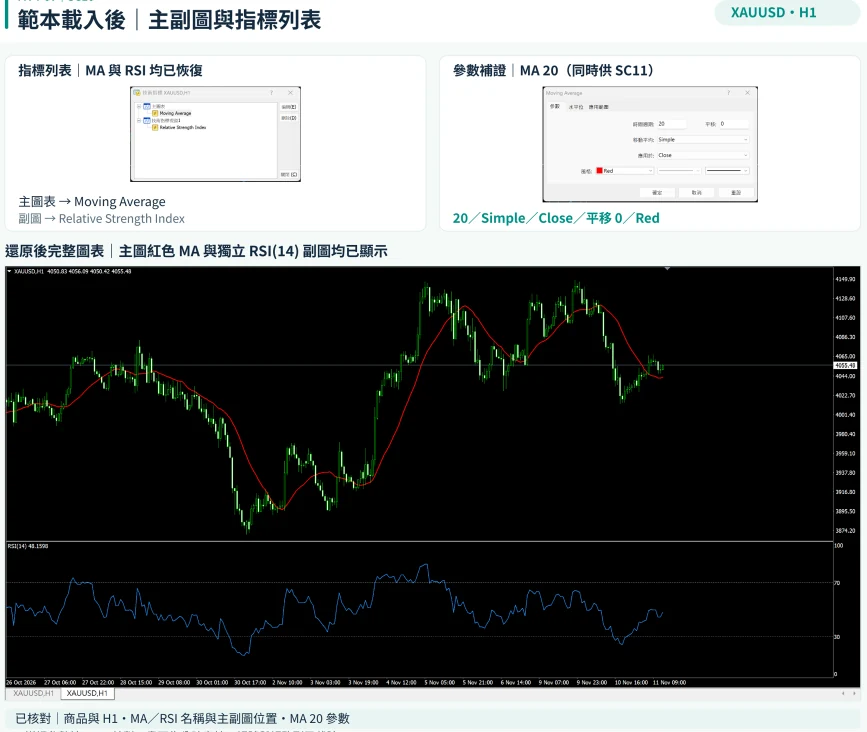
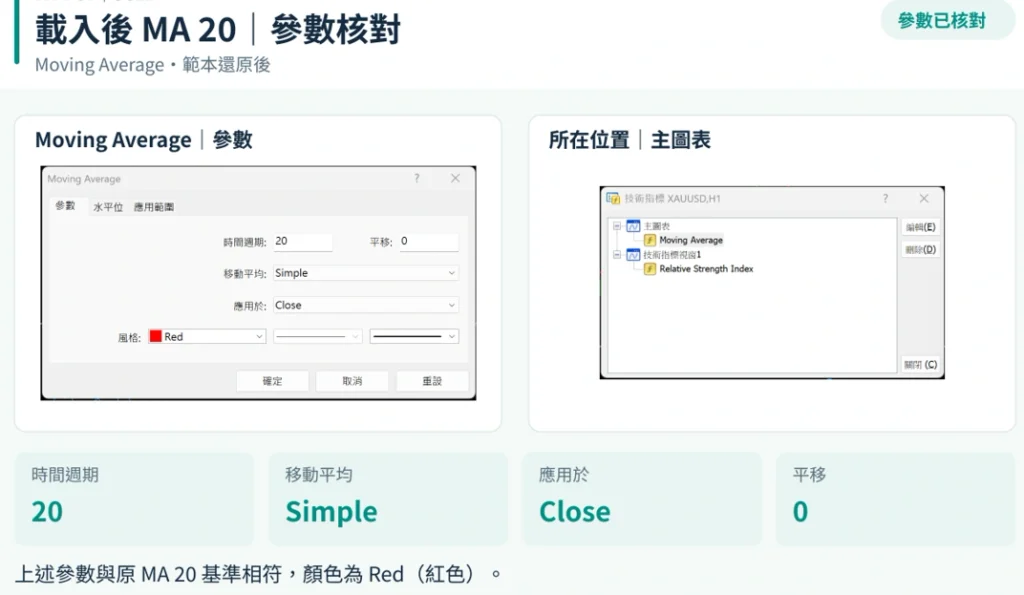
給範本清楚的名稱,例如 MT4_INDICATOR_PRACTICE_V01。為了驗收,請使用新開的 Demo 圖表或複製目前工作環境,再從 Template 載入;核對商品、週期、主圖 MA 的 Period/Method/Apply to、副圖 RSI 的 Period,以及兩者的顯示位置。「線看起來差不多」不是合格的驗收標準,因為同一畫面外觀可能掩蓋不同輸入來源與資料範圍。
建議範本另附一份純文字記錄卡,避免搬移檔案後忘記參數。同時提醒讀者,套用範本到其他商品或週期時,指標設定可以被沿用,但計算結果並非原圖數值複製;不同商品與 K 棒資料會產生不同曲線。
本節驗收: 在新圖表重新載入範本後,核對表上的指標名稱、位置與參數和原始紀錄一致。
1.5. 安裝自訂指標:先分清 MQ4 與 EX4
檔案格式與資料目錄缺一不可
若內建指標已經學會,再處理來源明確的自訂指標。對 MT4 而言,MQ4 通常是 MQL4 原始程式碼,EX4 是編譯後可執行的檔案;若只有 MQ4,需要能正確編譯,否則不能把它當作已安裝成功。若拿到的是 MT5 使用的 MQ5/EX5,不能靠改檔名讓它在 MT4 執行。檔案的授權、開發者與相容版本也要先檢查。
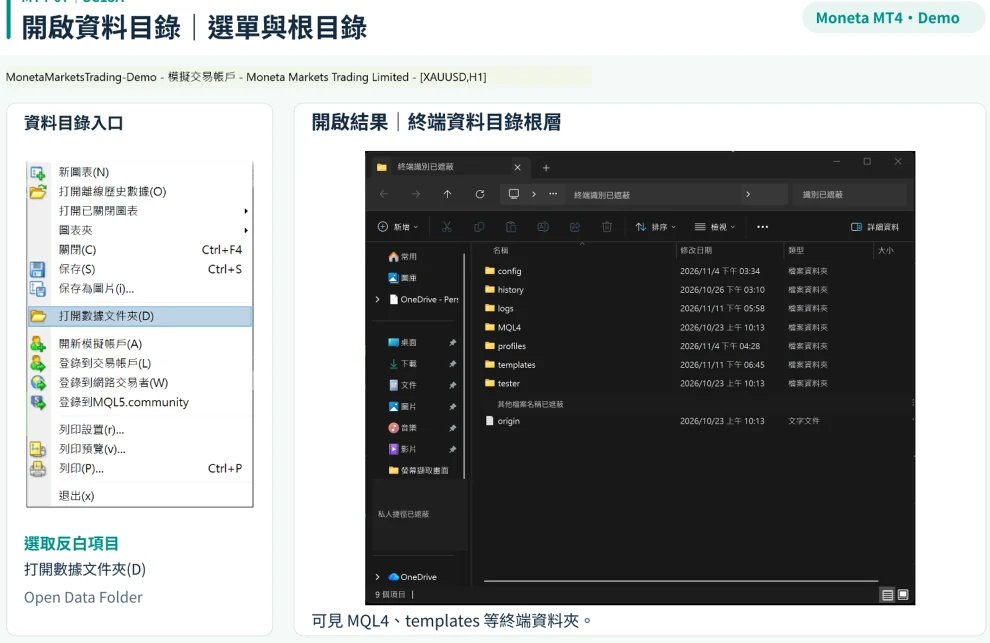
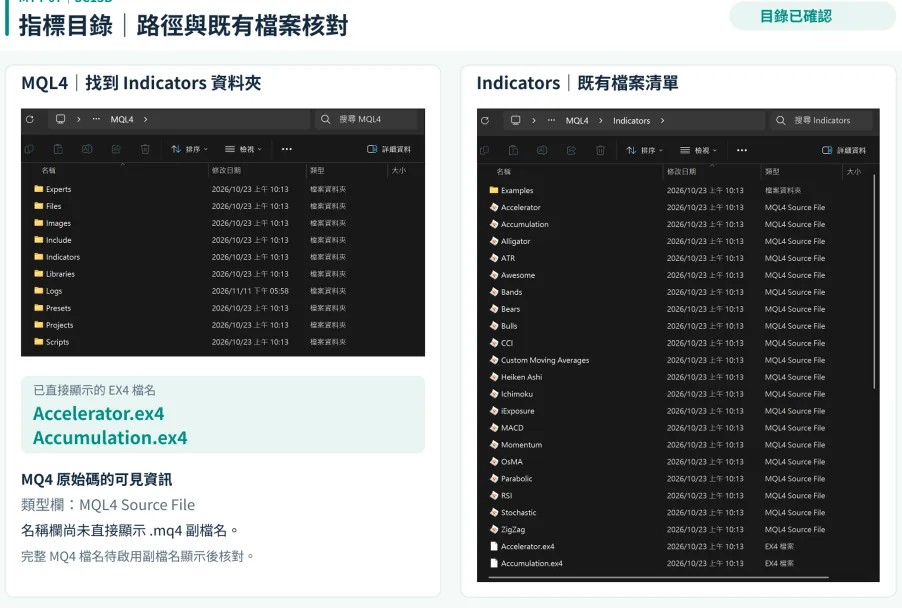
在目前打開的 MT4 終端使用 File → Open Data Folder 定位資料目錄,進入 MQL4/Indicators,再將合法且經確認的檔案放入。不是 MQL4/Experts,也不是隨意選一個 Windows 安裝目錄;多個 MT4 實例尤其要核對資料夾是否與使用中的終端相同。根據 MetaQuotes Navigator,Navigator 用於列出已識別的自訂指標,並以可執行檔為基礎;編譯步驟則可依 Custom Indicators Creation查閱。
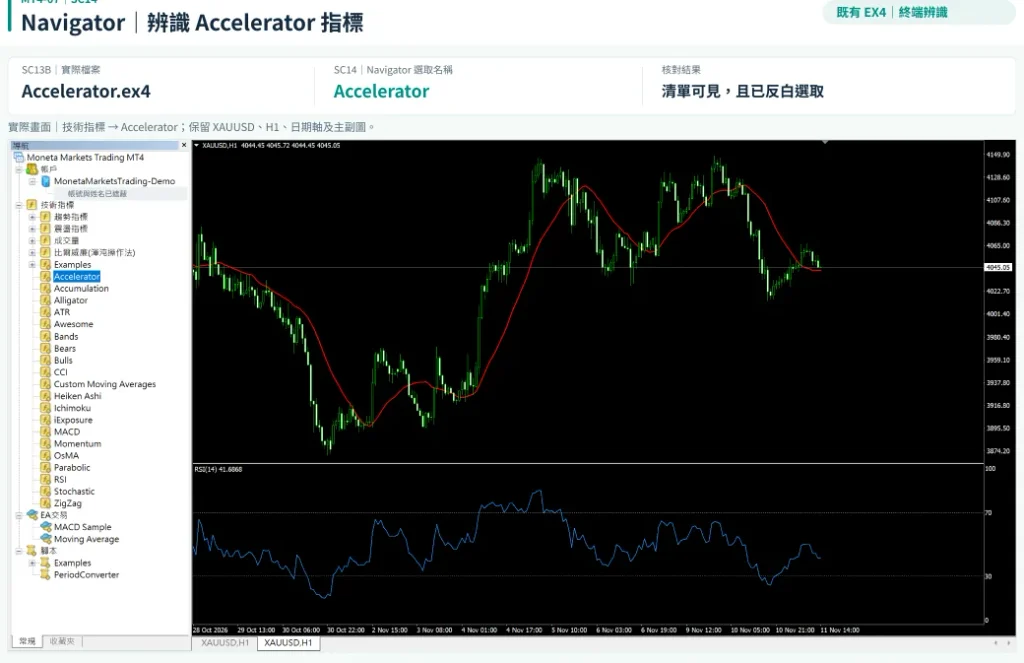
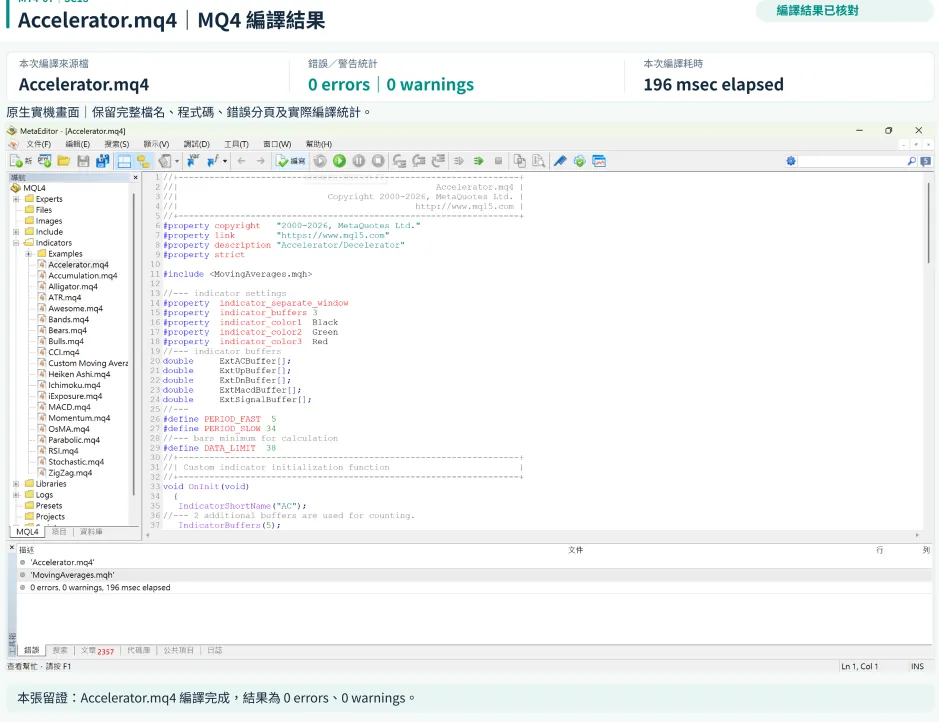
複製後,依所用 MT4 版本重新整理 Navigator 或重啟;若來源只有 MQ4,先用 MetaEditor 編譯並閱讀是否有錯誤訊息。成功在 Navigator 中找到名稱後,再拖到 Demo 圖表,檢查 Inputs、顯示位置與日誌。檔案存在、平台辨識、指標成功計算並顯示是三個不同驗收點,不可跳過任何一個。
| 檔案/位置 | 正確理解 | 不應做的事 |
|---|---|---|
| .mq4 | 可編輯 MQL4 原始碼 | 宣稱僅複製就一定可執行 |
| .ex4 | MT4 可辨識的編譯結果 | 認定有 EX4 就一定安全 |
| MQL4/Indicators | 現行 MT4 資料目錄中的指標位置 | 複製到 MQL4/Experts |
| .ex5 | MT5 執行檔 | 改成 .ex4 當作轉換完成 |
本節驗收: 適用的 EX4 在正確終端的資料目錄被辨識,載入後有可核實的圖表或錯誤紀錄;實測目前尚未進行。
RISK|不明來源的自訂指標可能包含有風險的程式行為或額外依賴。不要為了讓畫面顯示,就放行未知 DLL、外部網址或要求敏感憑證的程序。
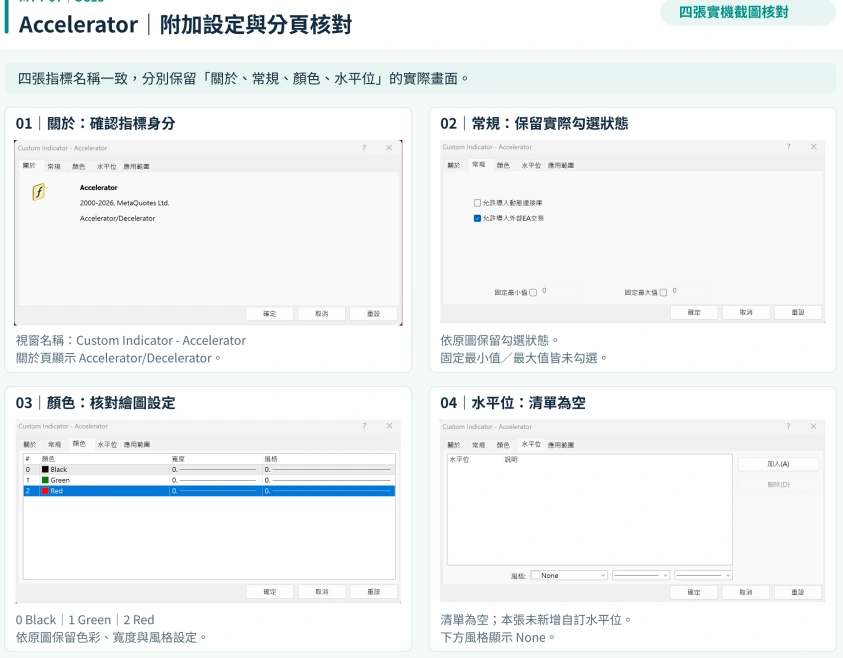
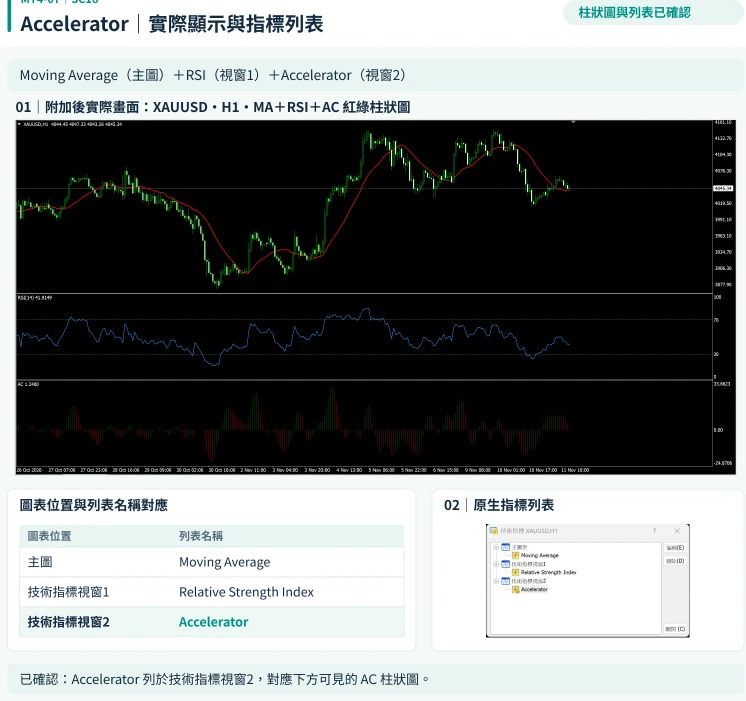
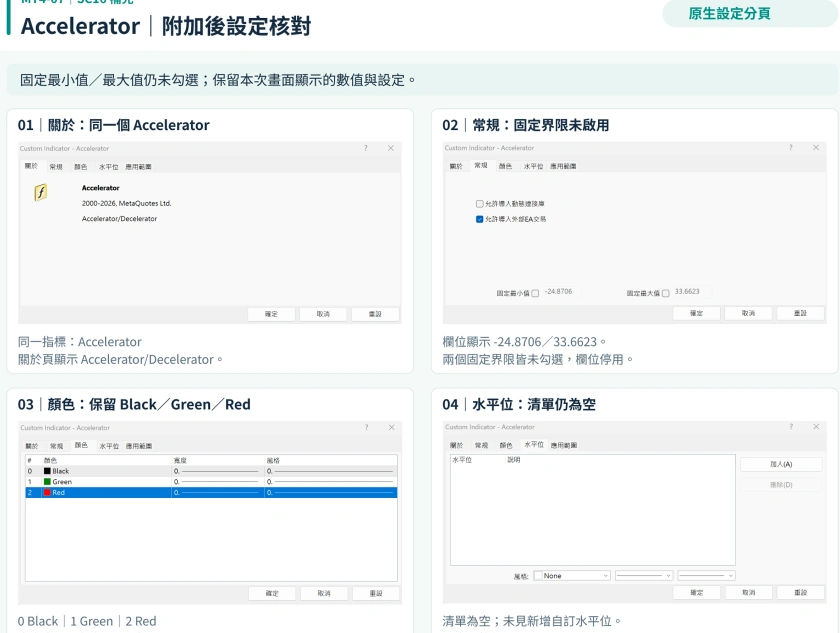
1.6. 自訂指標不顯示,按載入鏈逐段排查
先看錯誤,不盲目重裝
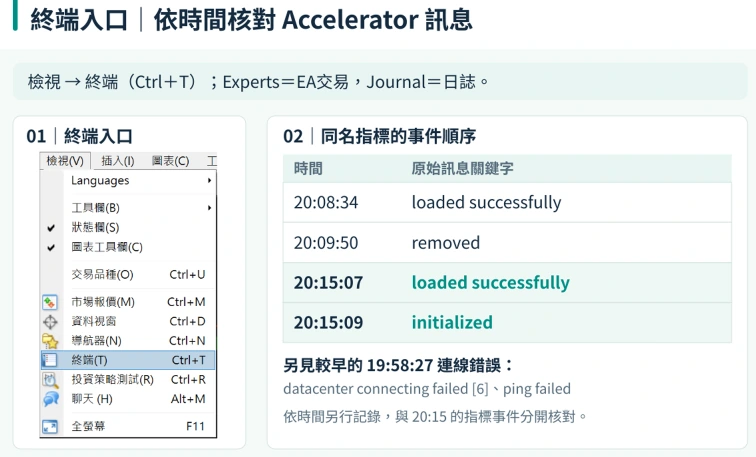
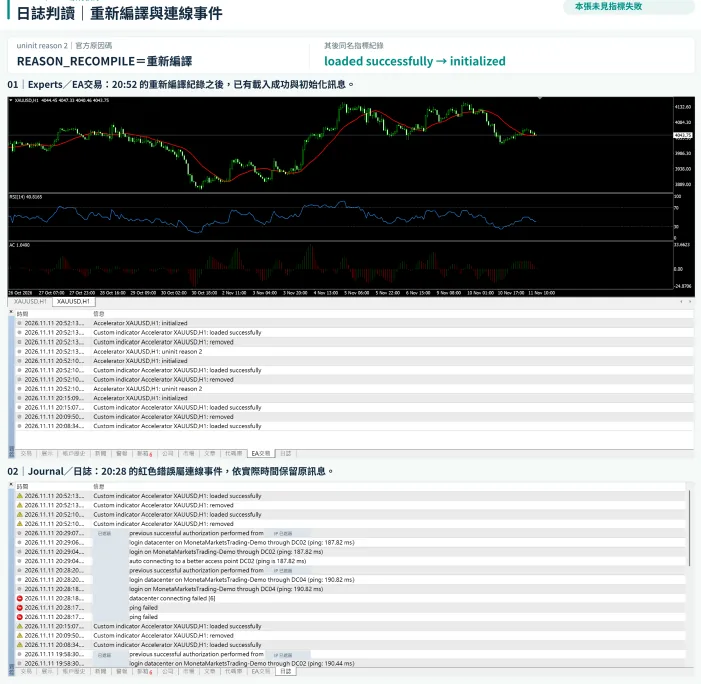
指標沒出現時,先判斷它卡在哪一關:檔案 → 編譯/辨識 → 圖表載入 → 顯示與資料。若檔案不在當前終端的資料目錄,應先核對路徑;若只有 MQ4 且 MetaEditor 編譯失敗,先看錯誤行數;若 Navigator 已看到 EX4 卻無法附加,需閱讀 Experts/Journal 的原始訊息;若已附加但看不見線條,則核對是否繪於副圖、顯示顏色、價格或數據範圍、Visualization 時間週期及外部依賴。不同原因不可能都靠重裝 MT4 解決。
有些指標可能在「Visualization」中限制顯示的週期,也可能設為引用前一個指標的資料。MetaQuotes 的 Custom Indicators Attaching to Chart說明了 Inputs、Colors、Levels 與 Visualization 等設定。讀者應保留同一個問題的版本、商品、週期、原始檔類型、錯誤訊息與畫面,才能交給開發者查核。
| 現象 | 先檢查 | 不要立刻採取的錯誤處理 |
|---|---|---|
| Navigator 找不到 | 是否當前資料目錄、已編譯 EX4 | 不分原因重裝系統 |
| 出現編譯錯誤 | 原始碼、相容性與 MetaEditor 錯誤 | 只把 MQ4 改檔名 |
| 載入失敗 | 設定視窗、Experts/Journal 原始訊息 | 直接開放所有 DLL 權限 |
| 已載入但沒有線 | 圖表/副圖位置、週期、顏色、資料及參數 | 認為只有一種通用修復方法 |
本節驗收: 能將問題定位到一個環節,保留至少一項可查證的證據,而不是只描述「指標壞掉了」。
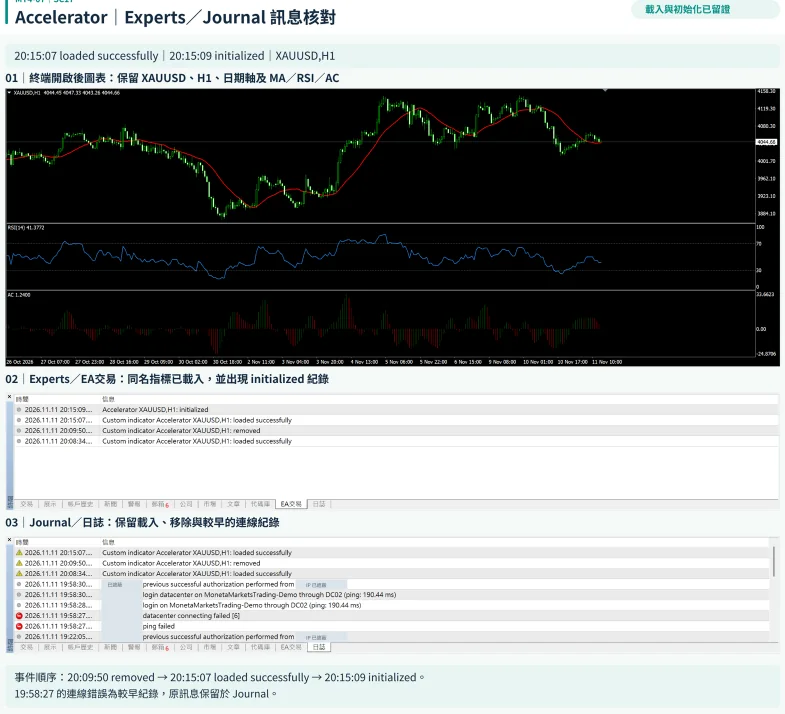
1.7. 用一張指標紀錄卡驗收,必要時回到乾淨圖表
學會管理比堆指標更重要
完成本篇可以產出一張可重現的 Indicator Card(指標紀錄卡):商品及週期、MT4 Build、指標名稱與來源、各自的位置與參數、是否自訂、檔案版本,以及載入與重開的結果。用這張卡請另一位讀者操作,如果能在相同資料條件下重建主圖 MA 與副圖 RSI,才算完成這次軟體練習。這項驗收是圖表操作一致性,不是投資判斷準確度。
若要還原乾淨圖表,可逐項從 Indicators List 移除練習工具,或載入您自行保存、來源明確且不含不必要 EA 的空白範本。不要刪除不認識的共用程式檔,也不要隨意套用第三方模板。範本改變之後,記得重新核對圖表是否暗含新的 EA 或相異參數。之後若想研究 EA 自動執行與回測,請閱讀 MT4-06;要保存多個圖表工作區則延伸至 MT4-03。
| 指標紀錄卡 | 示範填寫(請以實際值取代) |
|---|---|
| 圖表環境 | MT4 Windows Demo;EUR/USD(完整代碼待實機確認);H1 |
| 主圖指標 | Moving Average,Period 20,Simple,Close |
| 副圖指標 | RSI,Period 14;其他設定按實機記錄 |
| 自訂檔案 | 來源、MQ4/EX4、授權、版本,若無則寫「不適用」 |
| 重建結果 | Not Tested;待另開圖表載入與核對 |
本節驗收: 即使暫時沒有實機截圖,也能指出哪些資料必須補上;真正完成測試後,才能將 Not Tested 改為 Pass。
TIP|保存參數比記住圖像更可靠;讓別人能重現同一份設定,才是本篇真正的學習成果。
2. MT4 指標教學常見問題 FAQ
Q1:MT4 指標要從哪裡新增?
Ans:內建指標通常可從 Insert → Indicators 或 Navigator 加入;先確認目前是 Windows MT4 及正確圖表。自訂指標另須確認檔案及資料目錄。
Q2:移動平均線的 Period 20 就是 20 天嗎?
Ans:不一定。Period 代表用於計算的 K 棒數;例如 H1 是以小時週期圖表的 Bar 資料為基礎,不是固定的 20 個日曆天。
Q3:為什麼 RSI 出現在價格圖下方?
Ans:RSI 通常繪於獨立副圖,有自己的數值刻度;MA 通常疊於價格主圖。兩者顯示位置不同並不表示其中一個安裝失敗。
Q4:MQ4 複製進資料夾就能使用嗎?
Ans:不一定。MQ4 是來源程式碼,若沒有對應的可執行 EX4,通常須使用適用的 MetaEditor 成功編譯並由當前終端辨識。
Q5:範本儲存後,換個商品就會得到完全相同的訊號嗎?
Ans:不會。範本可保存工具與參數,但套用到其他商品或週期後,資料本身不同,指標的計算結果也可能不同;應重新核對。
本內容僅作為參考資訊,不能視為任何形式之金融、投資或專業建議。文中所表達之觀點不代表 Moneta Markets 或作者對任何特定投資產品、策略或交易之推薦。請勿僅依據本資料作出投資決策,如有需要,請諮詢獨立之專業顧問。